Kindleマンガのスタンプカードと、双葉社の対象作品の99円セールを追加しました。開催中・開催予定のキャンペーンの期限と条件を一覧にまとめています。
【結論】今やる3つ
| 期限(日本時間) | 今やること | 対象・条件 |
|---|---|---|
| 11/9 23:59まで | Kindleマンガのスタンプカードにエントリー | 登録後7日間、対象シリーズの第1巻が追加還元の対象 |
| 11/12 23:59まで | スマイルSaleのポイントアップにエントリー | 対象商品を合計税込1万円以上購入。上限5,000ポイント |
| 11/12 23:59まで | ポイントDEAL祭りで対象商品を確認 | 付与ポイントは商品ページで確認 |
上の3件は期限順です。同じ期限なら、エントリーが必要な企画を先に掲載しています。ほかの企画は開催一覧から詳細へ進めます。次回セールの開催時期はAmazonセールの年間スケジュールで確認できます。
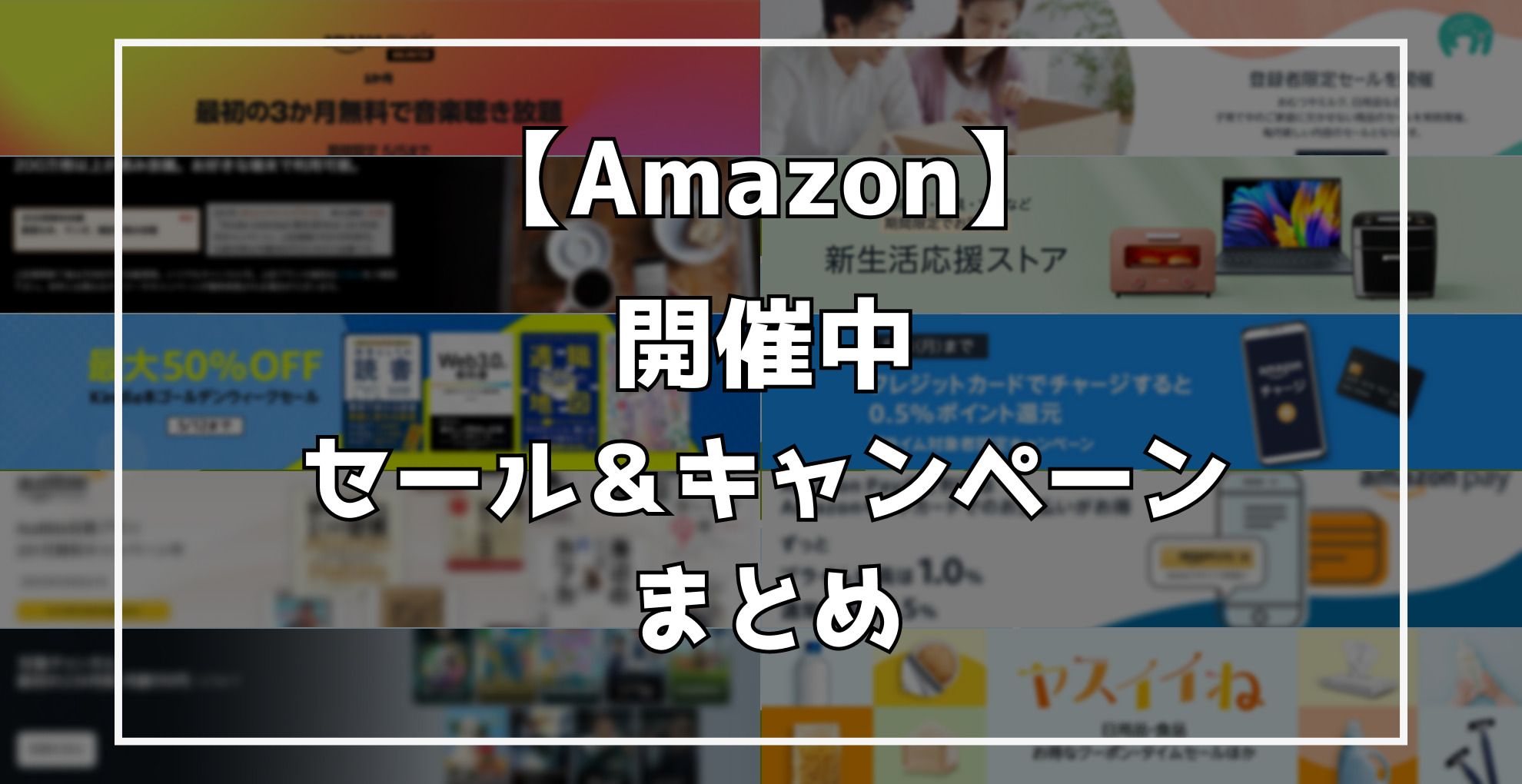
Amazonでは、タイムセール、ポイント還元、クーポン、サブスク無料体験など、複数のキャンペーンが同時開催されています。
 らくあま
らくあま一覧の企画名から詳細に進めます。
【2026年11月】Amazonセール・イベントカレンダー
日付付きの企画は終了日順です。終了時刻や公式条件を確認できていない場合は、その旨を記載しています。常設サービスの特典は申込前に各案内で確認してください。
| 時期 | イベント | 狙い目 |
|---|---|---|
| 11/9 23:59まで | ANAショッピング A-style Amazon Payご利用キャンペーン | 税込3,000円以上をAmazon Payで決済。抽選で20名に5,000円分 |
| 11/6 0:00~11/8 23:59 | 双葉社のKindle作品 99円の対象巻 | 会場の一部対象巻で99円を確認 |
| ~11/9 | 『ONE OUTS』全20巻各100円セール | Kindle版全20巻各100円、合計2,000円。終了時刻未確認 |
| ~11/11 | 『異世界小林幸子~ラスボス降臨!~』全3巻各99円セール | Kindle版全3巻各99円、合計297円。終了時刻未確認 |
| 11/4 9:00~11/12 23:59 | 開催中 Amazon スマイルSALE | 要エントリー・対象商品合計税込1万円以上・上限5,000ポイント |
| 11/4 9:00~11/12 23:59 | 開催中 ポイントDEAL祭り | 対象商品のポイント還元(還元率は未確認) |
| ~11/12(終了時刻未確認) | Amazon Music 聴くだけで100万ポイント山分け | 要エントリー。対象楽曲・参加条件はアプリの企画画面で確認 |
| 11/6 0:00~11/12 23:59 | Kindle本 マンガ&ラノベフェア第1弾 | 対象のKindleマンガとライトノベルが最大50%OFF |
| 11/5 0:00~11/12 23:59 | 全巻一気読み99円セール ~エリアの騎士・神の雫・サイコメトラーほか~ | 対象のKindle本329冊が各99円 |
| 11/6 0:00~11/12 23:59 | 「僕の心のヤバイやつ」最終巻配信記念 桜井のりお「みつどもえ」全巻199円キャンペーン | 『みつどもえ』の対象Kindle版が各巻199円 |
| 〜11/13 23:59 | 開催中 ブランド・ミッション | 対象ミッションの達成でポイント。対象・期限はAmazon内の表示で確認 |
| 11/6 0:00~11/19 23:59 | Kindle本 499円セール | 対象のKindle本が499円 |
| 10/26~11/20 23:59(平日のみ) | 開催中 Launch Pad 新商品ダブルポイント | 対象の新商品でポイント2倍。7,000円以上の購入で上乗せ最大10%(細則未確認) |
| 11/1~11/30 | 開催中 集英社 創業100周年記念企画 11月キャンペーン | 「今月のオススメマンガ100選」を特別価格で販売 |
| 11/5価格確認・終了日時未確認 | 『彼女たちは穴をうめたい』 | 全4巻各99円・合計396円 |
| 11/5価格確認・終了日時未確認 | 『スピーシーズドメイン』 | 全12巻各99円・合計1,188円 |
| 11/5価格確認・終了日時未確認 | 『ヨメクラ【電子特別版】』 | 全11巻各99円・合計1,089円 |
| 11/9 23:59 エントリー締切 | Kindleマンガ シリーズ スタンプカード | 対象の第1巻・追加最大50% |
【11月の買い物チェック】
- 食品・飲料|必要な数量と単価を確認。定期おトク便の初回・継続価格も比べる
- 衣料・寝具|冬支度に必要なものを選び、サイズ・素材・返品条件を確認する
- 日用品の買い足し|大型セール前でも、定期おトク便やクーポン適用後の価格を比べる
📌 セール日程・還元率は変更される場合があります。購入前に必ずAmazonの公式ページで最新情報を確認してください。
注目キャンペーン
【開催中】Amazon スマイルSale ポイントアップキャンペーン
スマイルSaleで対象商品を買う前に、エントリーを済ませ、ご自身の還元率と対象カテゴリーを確認しましょう。
| 期間 | 2026年11月4日(水)9:00~11月12日(木)23:59 |
|---|---|
| エントリー | 11月3日0:00〜11月12日23:59(日本時間) |
| 特典 | 期間限定のキャンペーンポイントは上限5,000ポイント。還元率と対象カテゴリーはアカウントにより異なります。 |
| 条件 | 要エントリー。対象購入期間中に対象商品を合計税込10,000円以上購入。適用条件はログイン後の公式ページで確認してください。 |
出典:Amazon スマイルSale 公式会場/Amazon公式 ポイントアップの条件・細則
【開催中】ポイントDEAL祭り(スマイルSALEと同時開催)
スマイルSALEと同じ期間に開催される、ポイントDEAL対象商品のポイント還元企画です。
| 期間 | 2026年11月4日(水)9:00~11月12日(木)23:59(日本時間) |
|---|---|
| 内容 | ポイントDEAL対象商品のポイント還元 |
| 還元率・上限 | 未確認。購入前に商品ページと公式ページで確認してください。 |
Amazonセール情報
らくあま「Amazonのセール情報」です。
【毎日開催】本日のタイムセール
「Amazon」では、毎日セール実施中
その日24時間(内容によっては数日間)セールの「特選タイムセール」と数量&時間制限(8時間)つきの「数量限定タイムセール」
セールで、お買い得価格で買えます
\毎日 0:00〜23:59開催/
オトクな商品を見つけよう!!
日替わりタイムセール
毎日7時に更新
2026年11月06日 07:00時点の価格です。価格・在庫はAmazonでご確認ください。
NILE ダメージケア シャンプー・トリートメント

 ポチップ
ポチップ
| 価格 | |
|---|---|
| 通常 | ¥2,480 |
| セール | ¥2,000(19%OFF) |
Rela Kino オールラウンドインソール
 ポチップ
ポチップ
| 価格 | |
|---|---|
| 通常 | ¥1,480 |
| セール | ¥1,180(20%OFF) |
アイソカル ゼリー ハイカロリー 24個
 ポチップ
ポチップ
| 価格 | |
|---|---|
| 通常 | ¥4,123 |
| セール | ¥3,504(15%OFF) |
Excitech Biz ビジネストート A4
 ポチップ
ポチップ
| 価格 | |
|---|---|
| 通常 | ¥4,990 |
| セール | ¥3,990(20%OFF) |
Victor EX-D6 ミニコンポ
 ポチップ
ポチップ
| 価格 | |
|---|---|
| 通常 | ¥79,860 |
| セール | ¥57,672(28%OFF) |
よいとき One 30粒×2袋
 ポチップ
ポチップ
| 価格 | |
|---|---|
| 通常 | ¥6,480 |
| セール | ¥4,536(30%OFF) |
ニオイ研究所 DeoDry 90粒
 ポチップ
ポチップ
| 価格 | |
|---|---|
| 通常 | ¥999 |
| セール | ¥833(17%OFF) |
SIMPLE+ 有機モリンガ 540粒
 ポチップ
ポチップ
| 価格 | |
|---|---|
| 通常 | ¥7,980 |
| セール | ¥2,533(68%OFF) |
JBL FLIP ESSENTIAL 3
 ポチップ
ポチップ
| 価格 | |
|---|---|
| 通常 | ¥13,200 |
| セール | ¥7,980(40%OFF) |
EdisonBrain ひらがじゃん 牌バージョン
 ポチップ
ポチップ
| 価格 | |
|---|---|
| 通常 | ¥4,980 |
| セール | ¥4,070(18%OFF) |

【常時開催】在庫処分タイムセール

対象となっている商品が、とてもお買い得な価格で購入できる「在庫処分セール」
かなり多くの商品が対象になっているので、あなたの気になる掘り出し物が見つかるかもしれませんよ。
在庫処分だけあって、かなりお安いです。一度チェックしてみてくださいね。
ポイント関連キャンペーン
常設の還元は「その他のお得なキャンペーン」にまとめています。定期おトク便、Amazon Pay、dアカウント連携などは、セールの有無にかかわらず利用できます。
金額別にいくら戻るかの早見表と、還元率が積み上がる仕組みはこちらで解説しています。
【11月20日まで・平日のみ】Launch Pad 新商品ダブルポイント
Launch Padの「ダブルポイント」対象の新商品が、月曜~金曜の期間中にポイント2倍。土日は開催されません。
| 期間 | 2026年10月26日(月)0:00~11月20日(金)23:59(日本時間)の月曜日~金曜日。土日は開催なし |
|---|---|
| 内容 | ダブルポイント対象の新商品のポイントが2倍 |
| 条件・注意 | 11月5日にAmazon公式会場で、7,000円以上の購入で上乗せ最大10%と確認しました。税込・税抜の別、集計単位、ポイント数の上限は未確認です。購入前に「ダブルポイント」の表示と付与予定ポイントを確認してください。 |
Amazonギフト券&Mastercardカード入会キャンペーン
らくあまAmazonギフト券のキャンペーン
急に終了する可能性があるので、気になるキャンペーンがある方は、お早めに!
Amazon Mastercard:入会前に条件を確認
申込画面で現在の入会特典、対象者、年会費を確認してください。
AmazonMusic
らくあまAmazon music関連のキャンペーンです
Amazon Music Unlimited:現在の申込特典を確認
利用できる無料体験の有無・期間と、有料更新後の料金は公式申込画面で確認してください。
【11月12日まで】Amazon Music 聴くだけで100万ポイント山分け
エントリー後、Amazon Musicで楽曲を30秒以上聴くと100万ポイント山分けの対象になる企画です。
| 期間 | 2026年10月16日(金)12:00~11月12日(終了時刻・公式条件未確認) |
|---|---|
| 内容 | 100万Amazonポイントを対象者で山分け |
| 条件・注意 | 掲載情報ではエントリーと楽曲の30秒以上の再生が条件です。Amazon Musicアプリに企画が表示される場合は、対象楽曲と条件を確認してください。 |
Kindle本(電子書籍)&本(紙書籍)
らくあま【電子書籍Kindle】と【紙書籍】のキャンペーンです
電子書籍(Kindle)
『彼女たちは穴をうめたい』全4巻 各99円

秋田書店のマンガ『彼女たちは穴をうめたい』をKindleでまとめ読み。各巻99円、全4巻の合計は396円です。
| 確認日・期間 | 2026年11月5日にAmazonで価格を確認。キャンペーン開始・終了日時は公式情報では未確認です。 |
|---|---|
| 価格・内容 | Kindle版全4巻が各99円(税込)。全巻合計396円(税込)。ポイント還元ではなく購入価格です。 |
| 購入前の確認 | 99円はKindle版で確認した価格です。各巻の価格、対象巻、購入済みの巻を確認してください。価格変更・早期終了の場合があります。読み放題で読む操作と購入を区別してください。 |
出典:Amazon公式シリーズページ(2026年11月5日確認)
『スピーシーズドメイン』全12巻 各99円

秋田書店のマンガ『スピーシーズドメイン』をKindleでまとめ読み。各巻99円、全12巻の合計は1,188円です。
| 確認日・期間 | 2026年11月5日にAmazonで価格を確認。キャンペーン開始・終了日時は公式情報では未確認です。 |
|---|---|
| 価格・内容 | Kindle版全12巻が各99円(税込)。全巻合計1,188円(税込)。ポイント還元ではなく購入価格です。 |
| 購入前の確認 | 99円はKindle版で確認した価格です。各巻の価格、対象巻、購入済みの巻を確認してください。価格変更・早期終了の場合があります。読み放題で読む操作と購入を区別してください。 |
出典:Amazon公式シリーズページ(2026年11月5日確認)
『ヨメクラ【電子特別版】』全11巻 各99円

秋田書店のマンガ『ヨメクラ【電子特別版】』をKindleでまとめ読み。各巻99円、全11巻の合計は1,089円です。
| 確認日・期間 | 2026年11月5日にAmazonで価格を確認。キャンペーン開始・終了日時は公式情報では未確認です。 |
|---|---|
| 価格・内容 | Kindle版全11巻が各99円(税込)。全巻合計1,089円(税込)。ポイント還元ではなく購入価格です。 |
| 購入前の確認 | 99円はKindle版で確認した価格です。各巻の価格、対象巻、購入済みの巻を確認してください。価格変更・早期終了の場合があります。読み放題で読む操作と購入を区別してください。 |
出典:Amazon公式シリーズページ(2026年11月5日確認)
Kindleマンガ シリーズ スタンプカード

対象のKindleマンガの第1巻を買うたびに、追加ポイント還元率が上がるスタンプ企画です。
| 期間 | エントリーは11月3日0:00~11月9日23:59(日本時間)。購入はエントリー後7日間。 |
|---|---|
| 内容 | 対象の購入1冊目から順に追加10%、20%、30%、40%、50%。ほかのポイントを含む合計上限は1回の購入につき70%。 |
| 条件 | 要エントリー。登録後に購入した対象シリーズの第1巻が対象で、スタンプは最大5つ。 |
出典:Amazon公式会場(11月6日確認)
双葉社のKindle作品 99円の対象巻
Amazonマンガ毎週末セールで、双葉社の対象Kindle作品に99円の購入価格が表示されています。
| 期間 | 2026年11月6日0:00〜11月8日23:59(日本時間) |
|---|---|
| 内容 | Amazon会場で『こどものじかん』などの対象巻に99円の購入価格を確認。 |
| 条件 | 会場掲載の対象巻のみ。購入前に各巻の表示価格を確認してください。 |
出典:Amazon公式会場(11月6日確認)
Kindle本 マンガ&ラノベフェア第1弾

対象のKindleマンガとライトノベルが最大50%OFFになる期間限定セールです。会場で読みたい本が対象か確認できます。
| 期間 | 2026年11月6日0:00〜11月12日23:59(日本時間) |
|---|---|
| 特典 | 対象のKindleマンガとライトノベルが最大50%OFF |
| 条件 | 公式会場に掲載された対象のKindle版。購入前に商品ページで適用価格をご確認ください。 |
出典:Amazon公式会場(11月6日確認)
Kindle本 499円セール

対象のKindle本が499円になる期間限定セールです。会場で読みたい本が対象か確認できます。
| 期間 | 2026年11月6日0:00〜11月19日23:59(日本時間) |
|---|---|
| 特典 | 対象のKindle本が499円 |
| 条件 | 公式会場に掲載された対象のKindle版。購入前に商品ページで適用価格をご確認ください。 |
出典:Amazon公式会場(11月6日確認)
全巻一気読み99円セール ~エリアの騎士・神の雫・サイコメトラーほか~
対象のKindle本329冊が各99円。対象作品と各巻の価格はAmazonのセール会場から確認できます。
| 期間 | 2026年11月5日0:00〜11月12日23:59(日本時間) |
|---|---|
| 特典 | 対象のKindle本329冊が各99円 |
| 条件 | 会場掲載のKindle版が対象です。購入前に対象巻と表示価格をご確認ください。 |
出典:Amazon公式会場(11月6日確認)
「僕の心のヤバイやつ」最終巻配信記念 桜井のりお「みつどもえ」全巻199円キャンペーン
『みつどもえ』の対象Kindle版が各巻199円。対象作品と各巻の価格はAmazonのセール会場から確認できます。
| 期間 | 2026年11月6日0:00〜11月12日23:59(日本時間) |
|---|---|
| 特典 | 『みつどもえ』の対象Kindle版が各巻199円 |
| 条件 | 会場掲載のKindle版が対象です。購入前に対象巻と表示価格をご確認ください。 |
出典:Amazon公式会場(11月6日確認)
【11月9日まで】『ONE OUTS』全20巻各100円セール
甲斐谷忍の野球心理戦マンガを、Kindle版全20巻各100円でまとめ読み。番外編を含め、合計2,000円です。
| 期間 | 開催中~2026年11月9日。開始日時・終了時刻は未確認。終了日は集英社のAmazon公式会場で確認しました。 |
|---|---|
| 内容 | 『ONE OUTS』Kindle版全20巻が各100円(税込)、合計2,000円(税込)。購入前に各巻の現在価格をご確認ください。 |
| 条件・注意 | 対象Kindle版のみ。紙版・無料試読とは異なります。購入前に対象巻・各巻の価格・合計金額を確認してください。価格変更・早期終了の場合があります。 |
出典:Amazon 全20巻セット(購入時の価格確認)/Amazon公式会場(11月9日まで)
【常時開催】Kindle Unlimited:無料体験
| 期間 | 申込特典・無料期間は公式画面で確認 |
| 特典 | 無料体験。終了後は月額980円で自動更新 |
| 条件 | 初めて利用する方など、公式申込画面に無料体験が表示される方。無料期間の長さは申込画面で確認してください |
出典:Amazon公式申込画面。申込条件も同画面で確認してください。
\無料体験の対象・期間は申込画面で確認/
対象者限定。無料期間終了後は月額980円で自動更新
登録方法・注意点はKindle Unlimitedの無料体験ガイドで確認できます。利用できる特典は公式申込画面でご確認ください。
【11月11日まで】『異世界小林幸子~ラスボス降臨!~』全3巻各99円セール

小林幸子が異世界の魔王になる完結作を、Kindle版全3巻各99円で読めます。購入前に巻数と合計金額を確認しましょう。
| 開催期間 | 開催中~2026年11月11日。開始日時・終了時刻は未確認。 |
|---|---|
| 内容 | Kindle版【電子単行本】全3巻が各99円(税込)、合計297円(税込) |
| 条件・注意 | 対象のKindle電子単行本のみ。紙の本は対象外です。価格は変動するため、購入前に各巻の価格・購入形式・合計金額を確認してください。 |
【11月30日まで】集英社 創業100周年記念企画 11月キャンペーン
集英社創業100周年企画の11月分。「今月のオススメマンガ100選」の対象作品を特別価格で読めるKindleキャンペーンです。
| 期間 | 2026年11月1日(日)0:00~11月30日(月)23:59(日本時間) |
|---|---|
| 内容 | 「今月のオススメマンガ100選」対象タイトルを特別価格で販売 |
| 条件 | 公式キャンペーンページ掲載作品が対象。期間中に対象タイトルが追加・変更される場合があります。購入前に適用価格を確認してください。 |
【終了日未定】初めての方限定 Kindle本シリーズ作品まとめ買いフェア
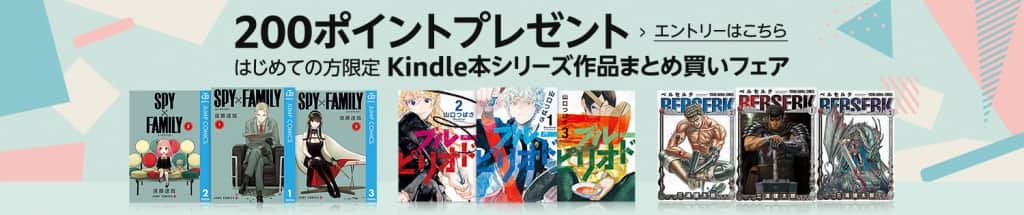
| 期間 | 終了日未定 |
| 特典 | 200ポイント還元 |
対象の「Kindle本」をまとめ買いすると、200ポイントが還元されるフェアが開催中。はじめて利用される方限定です
【終了日未定】初めてのKindle本購入:対象作品に使える最大70%オフクーポン

| 期間 | 〜終了日未定 |
| 特典 | 最大70%OFFクーポン |
初めてKindle本を購入する方向けのクーポンです。対象作品、割引率、利用期限はクーポン画面で確認してください。
クーポンの有効終了時期は未定で、割引価格は¥3,000が上限です。
【常時】日替わりセール・月替わりセール
Kindleストアでは、日替わりセール・月替わりセールが常時実施されています
紙書籍
【終了日未定】10%ポイント付与:はじめての本の購入で

Amazonではじめて書籍を購入すると、今なら10%のポイントが還元されるキャンペーンを実施中
ポイントの付与上限は1,000ポイントなので、10,000円までの購入分が対象です
Audible(オーディブル)
Audible:無料体験の対象と期間を確認
対象者に表示される無料体験の期間は、公式申込画面で確認してください。
| 期間 | 無料体験の対象・期間は公式申込画面で確認 |
|---|---|
| 内容 | Audibleプレミアムプランの無料体験(対象者・期間は申込画面に表示) |
| 条件・注意 | 無料体験期間終了後は月額1,500円で自動更新。いつでも退会できます。対象者は申込画面で確認してください。 |
Prime Video(プライムビデオ)
Amazonプライムの無料体験でPrime Videoを視聴する
Amazonプライムの無料体験が表示される方は、体験中にPrime Videoの見放題対象作品を視聴できます。対象作品と更新後の料金は申込前に確認してください。
ベビー・キッズ
らくらくベビー:出産準備サービス
らくらくベビーの案内ページで、お試しBOXや割引の対象・申込条件を確認してください。
Amazonファミリー:子育て向けサービス
対象商品や利用条件を案内ページで確認してください。
食品・日用品
【常時開催】ヤスイイね:お得なクーポン・タイムセール

大手の食料品・飲料をクーポン利用でおトクに買える「ヤスイイね」
中には半額の50%オフのページもあります。
ページからクーポンをゲットして購入してください
【常時開催】Amazon定期おトク便(最大15%OFF)

日用品や食品を定期的に届けてもらいながら、まとめて注文するほどお得になる定番サービスです。
| 期間 | 常時開催(終了日未定) |
| 内容 | 通常割引最大10%OFF+2回目以降の配送で3点以上を同一配送日にまとめると追加5%OFF、合計最大15%OFF |
| 条件 | 対象商品を定期おトク便で注文。 配送料無料(プライム会員不要)、いつでもスキップ・停止可能 |
【その他】お得なキャンペーン・サービス・特典
らくあまその他の「キャンペーン・サービス・特典」
ANAショッピング A-style Amazon Payご利用キャンペーン
ANAショッピング A-styleで対象商品をAmazon Payで購入すると、ギフトカードの抽選に参加できます。
| 期間 | 2026年10月9日10:00〜11月9日23:59(日本時間) |
|---|---|
| 特典 | 抽選で20名にAmazonギフトカード5,000円分 |
| 条件 | A-styleに利用登録し、Amazonアカウントを連携してください。税込3,000円以上の対象注文をAmazon Payで完了すると、応募も完了します。予約商品など、一部はAmazon Payを利用できません。 |
出典:ANAショッピング A-style公式キャンペーン規約
【〜12月31日まで】はじめて・ひさしぶりのAmazon Pay利用で最大20%還元
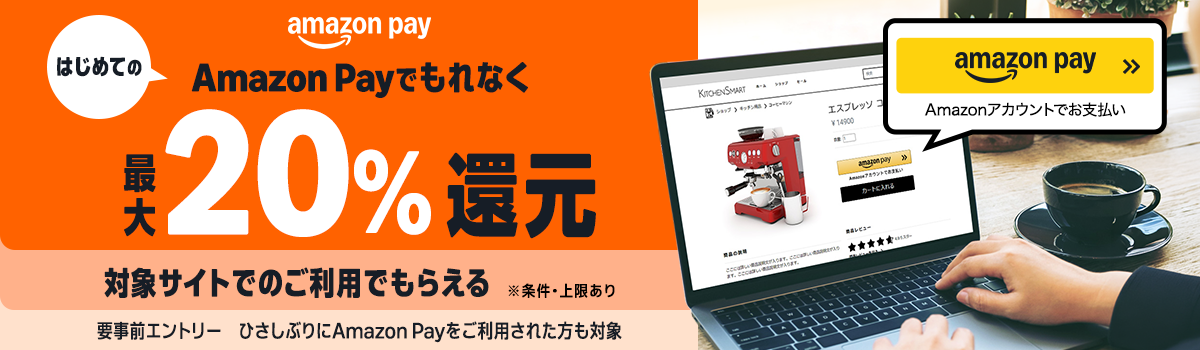
Amazon Payをはじめて、または1年以上ぶりに利用する方を対象に、Amazonギフトカードが還元されるキャンペーンです。
| 期間 | 2026年5月1日0:00~12月31日23:59 |
| 内容 | 初回利用:20%還元(上限2,000円) 1年以上ぶりの利用:10%還元(上限500円) |
| 条件 | 事前エントリー後、対象ECサイトでAmazon Payを利用 |
【常時開催】Amazonフレッシュ 5と0のつく日は5%ポイント還元

毎月5と0のつく日にAmazonフレッシュで対象商品を購入すると、Amazonポイントが還元されます。
| 開催日 | 毎月5日・10日・15日・20日・25日・30日 |
| 内容 | 5%ポイント還元 |
| 条件 | Amazonフレッシュの対象商品を合計4,000円(税込)以上購入 |
【終了日未定】dアカウント連携ではじめてのお買物dポイント10%還元

dアカウントを初めてAmazonに連携し、その月にお買い物するとdポイントが10%還元されます(上限500pt)。
| 項目 | 内容 |
|---|---|
| 期間 | 2025年4月11日(金)12:00〜終了日未定 |
| 還元内容 | 連携後はじめてのお買い物代金の10%をdポイント還元(上限500ポイント、期間・用途限定ポイント) |
| 条件 | dアカウントとAmazonアカウントを初めて連携する方限定。エントリー・連携を完了した月の末日までの購入が対象 |
【常時実施】Amazonふるさと納税
Amazonで簡単・便利なふるさと納税。豊富な返礼品と最短翌日配送で人気のサービス
最短翌日配送や日時の指定も可能。Amazon限定の返礼品を含め、約30万品の返礼品が受け取れます
【終了日未定】Amazonプライム紹介プログラム(双方に1,000ポイント)

プライム会員本人と紹介した相手の両方に1,000ポイントずつが付与される、Amazon公式の紹介キャンペーンです。
| 項目 | 内容 |
|---|---|
| 開催期間 | 常時開催(終了日未定、Amazonは予告なく変更・終了する場合あり) |
| 還元内容 | 紹介者・被紹介者の双方に1,000ポイントずつ(プライム登録後60日以内に付与) |
| 条件 | 被紹介者が紹介リンクからプライム会員登録し、30日以内に2,000円以上(1回の注文)購入 |
| 注意事項 | 紹介者にプライム家族会員はなれない/紹介リンク以外からの登録は対象外/被紹介者としての参加は1人1回限り |
【終了日未定】ためしトク:カテゴリー毎のエントリー&買い物でポイント獲得

Amazonで対象カテゴリーの商品を初めて購入する人向けのポイントキャンペーン「ためしトク」です。
事前にエントリーすると、その後7日以内に対象カテゴリーの商品を買えば、ポイントをGETできます
カテゴリーの対象は、時期で増減するので、一度確認した人も時々チェックしてみることをオススメします
【常時開催】Amazonアウトレット:在庫処分をおトクな価格で

梱包に傷がある商品や返品された商品のうち、Amazonの基準で状態が良いと判断された商品などを、お手頃価格で購入できる「Amazonアウトレット」です。
探してみると掘り出し商品があるかもしれません
ペイディ翌月払い:支払いと特典の条件を確認
利用条件と手数料を確認してください。特典が表示される場合は、エントリーの要否と還元上限も確認しましょう。
Prime Student:学生向けのプライム会員プラン
対象となる学校、学生資格の確認方法、会費と体験の適用条件を申込画面で確認してください。
Amazonセール・キャンペーンについてよくある質問
- 現在開催中のAmazonセールはいつまでですか?
-
Kindleマンガのスタンプカードは11月9日23:59までエントリーできます。スマイルSaleとポイントDEAL祭りは11月12日23:59までです(日本時間)。ほかの企画は開催一覧をご確認ください。
- セール価格とポイントキャンペーンは併用できますか?
-
対象商品と条件を満たせば併用できます。クーポンや一部の商品・サービスは対象外になるため、購入前に商品ページとキャンペーン細則を確認してください。
らくあまスマイルSaleで買う方は、購入前にエントリーし、自分に適用される還元率と対象カテゴリーを確認しましょう。ポイントDEAL祭りは商品ページで付与ポイントを確認できます。
📚 スマイルSALE(11/4〜11/12)|ジャンル別の関連記事
2026年11月のスマイルSALEは11月4日9:00〜11月12日23:59に開催中です。価格・条件は変動するため、購入前にAmazonで確認してください。
この記事を書いた人

関連記事
-
 【Audible新着】2026年10月おすすめ10選|『屍鬼』『残穢』から『竜馬がゆく(三)』まで厳選紹介
 -
【2026年11月】AmazonスマイルSALE PC周辺機器おすすめ・割引目玉
-
【2026年11月】AmazonスマイルSALE おすすめ・割引目玉(Kindle/AirPods/iPad/Anker/家電)
-
【2026年11月】AmazonスマイルSALE おすすめ・割引目玉(ホーム・キッチン・アウトドア編)
-
【2026年11月】AmazonスマイルSALE おすすめ・割引目玉(生活用品)
-
【2026年11月】AmazonスマイルSALE おすすめ・割引目玉(食品・飲料・お酒)
-
Amazonデバイスのセール価格・割引率一覧|プライム感謝祭2026の実績と11月スマイルSALEの確認
-
Amazonポイントアップキャンペーン攻略|いくら戻る?還元早見表と今回のセール条件【2026】