当ページのリンクには広告が含まれています。
 ワン
ワン「Fire TV Stickって、刺してすぐ使えるんじゃないの?わざわざ設定なんて必要?」
そう思って初期設定だけで使い続けている方は多いのですが、実はFire TV Stickは設定次第で見える景色がまったく変わります。画質・音声・アプリを少し整えるだけで、使い心地は格段に向上します。
ワン具体的にどの設定をすればいいの?どこをいじればいいかわからなくて…。
 らくあま
らくあま大丈夫です!この記事では「最初にやるべき設定」から「画質・音声・アプリ別の最適化」まで、順番にわかりやすく解説しますね。
初心者の方でも数分で整えられる内容なので、ぜひ最後まで読んでみてください。
- Fire TV Stickの基本セットアップ手順
- 画質・音声・アプリを最適化するための設定ポイント
- 用途別(映画・ドラマ・家族利用)のおすすめ設定
- よく使うおすすめアプリ一覧
- 「映らない」「音が出ない」などトラブル時の対処法
🔌 ①|Fire TV Stickの基本セットアップ|まず最初にやること

Fire TV Stickを箱から出したら、まずは基本セットアップを済ませましょう。
らくあま難しい操作は一切なく、画面の案内に従うだけで完了できます。
接続と電源の確認
Fire TV Stick本体をテレビのHDMI端子に接続し、付属の電源ケーブルをUSB端子またはコンセントにつなぎます。テレビの入力切り替えで該当のHDMI番号を選ぶと、Fire TVのセットアップ画面が表示されます。
HDMIポートがテレビ背面にあって挿しにくい場合は、付属の延長ケーブルを使うと解決します。延長ケーブルはWi-Fi感度改善にも効果があるため、基本的に使用するのがおすすめです。
Wi-Fi接続とAmazonアカウント設定
セットアップ画面が表示されたら、リモコンのホームボタンを長押しして認識させます。その後、言語設定・Wi-Fi接続・Amazonアカウントのサインインを順番に進めます。
Wi-Fiは5GHz帯が利用できる場合はそちらを選ぶと通信が安定します。2.4GHz帯でも利用可能ですが、他の機器が多い環境では混雑しやすいためご注意ください。
Amazonアカウントにサインインするとアカウントに紐づいたコンテンツがすぐ使えるようになります。ここで重要なのは、「とりあえず映る状態」にすることを優先し、細かい設定は後からでも整えられるという点です。
- テレビのHDMI端子に正しく接続されている
- 延長ケーブルを使って挿入している(推奨)
- 電源ケーブルがコンセントまたはテレビのUSBポートに接続されている
- テレビの入力をHDMIに切り替えた
- Wi-Fi接続が完了している(5GHz推奨)
- Amazonアカウントにサインインしている
- リモコンのペアリングが完了している
らくあまセットアップは最短10分ほどで完了します。スマホにAmazonアプリが入っている場合、QRコードでサインインできる場合もあって便利ですよ。
🖼️ ②|画質設定のポイント|テレビ側の設定が最重要
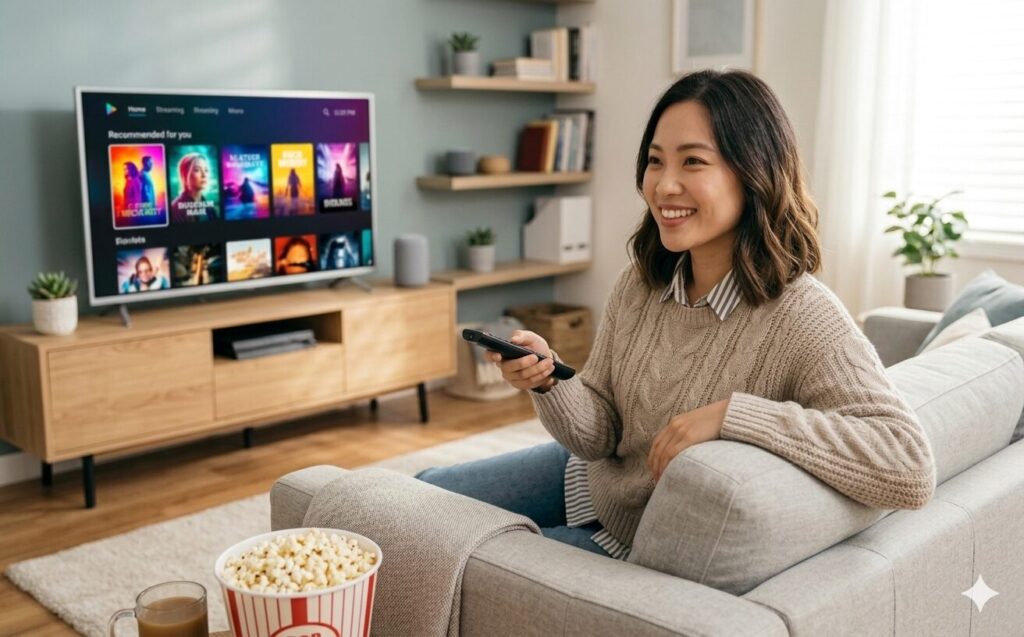
「Fire TV Stickを使っているのになぜか画質が微妙…」と感じている方は多いのですが、じつはFire TV Stick本体の設定だけが原因ではありません。画質はテレビ側の映像設定が大きく影響します。
Fire TV本体側の画質設定
Fire TV Stickの「設定」→「ディスプレイとサウンド」→「ディスプレイ」から解像度と映像フォーマットを確認できます。
接続したテレビがフルHD(1080p)であれば「1080p」に、4K対応テレビなら「4K UHD」に設定します。「自動」設定にするとテレビが対応する最高解像度を自動で選んでくれるため、迷った場合は自動のままにしておくのが安全です。
HDR対応テレビとFire TV Stick 4K / 4K Maxの組み合わせでは、「HDRをON」にすることで映像の明暗表現が豊かになります。ただし、テレビ側もHDR対応している必要があります。
テレビ側の映像モードを見直す
テレビの映像モードは初期設定のまま「ダイナミック」や「鮮やか」になっていることが多いのですが、これは色が派手すぎて映画や動画の自然な色合いを損なう場合があります。
映画・ドラマを見るなら「映画」「シネマ」「標準」モードを基準にするのがおすすめです。明るさとコントラストも環境に合わせて調整しましょう。昼間のリビングならやや明るめ、夜の視聴なら少し抑えめにすると目が疲れにくくなります。
シャープネスについては上げすぎに注意。輪郭が不自然になり、映像の質感が損なわれる場合があります。シャープネスは中程度か少し低めにするのが映画らしい自然な見え方につながります。
| 視聴シーン | テレビの映像モード | ポイント |
|---|---|---|
| 映画・映像作品 | 映画 / シネマ | 色の再現性が高く、監督の意図に近い色調になる |
| ドラマ・バラエティ | 標準 / ナチュラル | 自然な見え方で疲れにくい |
| スポーツ・ゲーム | スポーツ / ゲーム | 動きが滑らかに見え、遅延を抑えられる |
| 昼間の明るい部屋 | ダイナミック(調整済み) | 部屋の明るさに合わせて輝度を上げる |
✅ 4K対応テレビをお持ちの方へ Fire TV Stick 4K / 4K MaxならDolby VisionやHDR10+の映像にも対応。テレビ側でHDRを有効にすることで、明暗の表現が格段に豊かになります。お持ちのテレビのHDR対応状況も確認してみましょう。
🔊 ③|音声設定のポイント|リモコン1本で音量操作を快適に
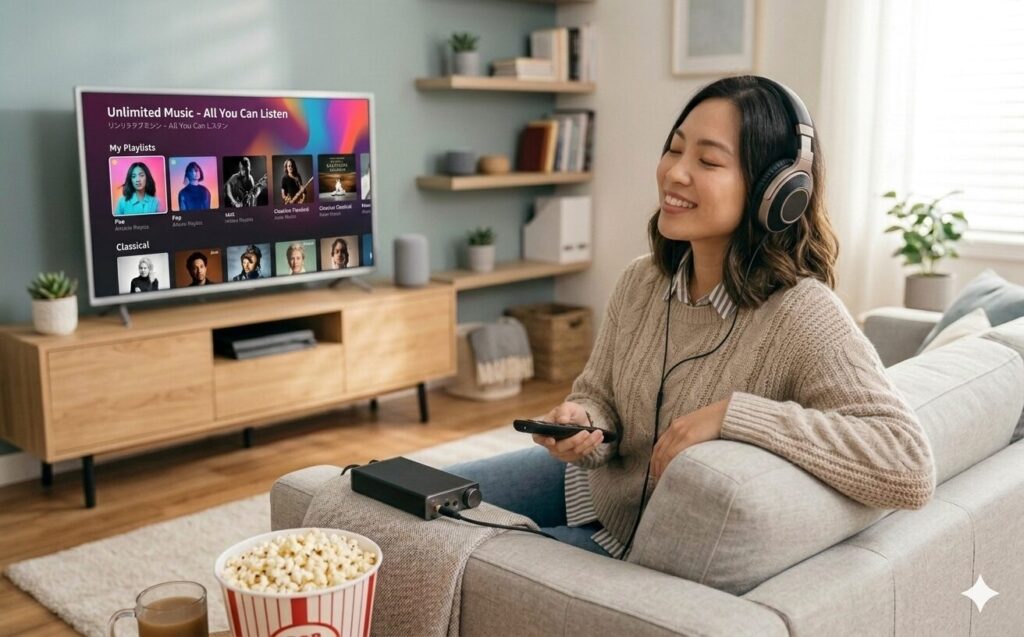
Fire TV Stickで音声周りをしっかり設定すると、リモコン1本でテレビの音量操作ができるようになり、格段に使いやすくなります。
機器制御(HDMI-CEC)を設定する
Fire TV Stickの「設定」→「ディスプレイとサウンド」→「機器制御」で、テレビやサウンドバーとのHDMI連携(HDMI-CEC)を有効にできます。
この設定をONにすることで、Fire TV Stickのリモコンでテレビの音量や電源を操作できるようになります。「リモコンが2本必要で面倒」という方はぜひ設定してみてください。
テレビ側でもHDMI-CEC機能が有効になっている必要があります。メーカーによって名称が異なります(SonyはBRAVIA Sync、PanasonicはVIERA Link、SharpはAquos Linkなど)。テレビの設定メニューから確認して有効にしておきましょう。
音声出力の設定と「セリフが聞き取りにくい」対策
「セリフが聞き取りにくい」という悩みは非常に多く、映像作品を楽しむうえで大きなストレスになります。この場合はFire TV本体よりも、テレビ側の音声モードを見直すのが近道です。
テレビによってはダイアログ強調機能やクリアボイスモードが搭載されており、セリフ中心のドラマやアニメとの相性が抜群です。音声設定メニューから試してみてください。
サウンドバーを使っている方は、接続方式(HDMI ARC / 光デジタル / Bluetooth)も確認してください。HDMI ARCで接続するのが音質・操作性ともに最も優れています。光デジタル接続の場合はDolby Atmosなど高音質フォーマットに非対応のケースがあります。
- Fire TV側で「機器制御(HDMI-CEC)」をONにする
- テレビ側でも同名のCEC機能が有効になっているか確認する
- セリフが聞きにくい場合はテレビの「音声モード」を見直す
- サウンドバーはHDMI ARCでの接続が最もおすすめ
- 音量差が大きい場合はテレビ側の「自動音量」設定を試す
ワン機器制御って初めて聞いた…設定したら本当にリモコン1本で全部操作できるようになった!すごい!
らくあまこれを設定しているかどうかで使い心地がまったく違いますよね。Alexa対応のEchoをお持ちの方は、さらに音声だけで音量操作もできますよ!
📱 ④|アプリ設定のポイント|入れすぎ注意!厳選が快適への近道

Fire TV Stickはアプリを追加することで使える動画サービスが増えますが、入れすぎると逆に探しにくくなるのが難点です。まずは普段よく使うサービスだけを厳選するのが基本です。
おすすめアプリ一覧(用途別)
| カテゴリ | アプリ名 | 特徴 |
|---|---|---|
| 動画配信(定番) | Prime Video | プライム会員なら追加料金なしで利用可能。オリジナル作品も充実 |
| 動画配信 | Netflix | 国内外のオリジナル作品が豊富。月額制 |
| 動画配信 | Disney+ | Disney・Marvel・スターウォーズ・ピクサー等 |
| 動画配信 | U-NEXT | 映画・ドラマ・アニメが充実。雑誌読み放題も |
| 無料見逃し配信 | TVer | 民放各局の見逃し配信が無料で視聴可能 |
| 無料配信 | ABEMA | ニュース・アニメ・スポーツ等が無料で充実 |
| 動画投稿 | YouTube | 最も利用頻度が高くなりやすい定番アプリ |
| 音楽 | Amazon Music | プライム会員なら追加料金なしで音楽が流せる |
ホーム画面の整理術
Fire TV Stickのホーム画面は、よく使うアプリを前のほうに並べるだけで格段に使いやすくなります。アプリを長押しすることで並び替えや削除が可能です。
インストールしたアプリは「アプリ」→「インストール済みアプリ」から確認できます。使っていないアプリは思い切って削除してホーム画面をすっきり保ちましょう。アプリが多くなると動作も重くなりやすいため、定期的な整理がおすすめです。
家族で使う場合は、それぞれが使うアプリを3〜5個程度に絞っておくと誰でも迷わず使えます。検索機能を活用すれば、アプリをホーム画面に置かなくても目的の作品にたどり着けます。
📺 Prime Videoを最大限楽しむなら アプリの中でも特にPrime Videoは作品数・品質ともに充実しています。オリジナル作品の新着情報をチェックしておくと見逃しを防げます。
🎤 ⑤|Alexa音声操作の設定|使いこなすと操作が激変

Fire TV StickにはAlexaが搭載されており、リモコンの音声ボタンを押しながら話しかけるだけで様々な操作が可能です。文字入力の手間が大幅に減り、快適さが格段に上がります。
Alexaでできること一覧
音声操作に慣れてしまうと、もうリモコンで文字入力する気になれないほど快適です。以下のような操作がすべて声だけで完結します。
- 「アレクサ、〇〇(作品名)を再生して」→ Prime Videoで検索・再生開始
- 「アレクサ、一時停止して」「アレクサ、10分スキップして」→ 再生コントロール
- 「アレクサ、音量を上げて」「アレクサ、ミュートして」→ 音量操作
- 「アレクサ、YouTubeを開いて」→ アプリ起動
- 「アレクサ、今日の天気は?」→ 天気・ニュースなどの情報検索
- 「アレクサ、テレビを消して」→ テレビの電源OFF(機器制御設定が必要)
Amazon Echoと組み合わせるとさらに快適
Amazon Echoシリーズをお持ちの方は、Fire TV Stickと連携させることでリモコンを手に取らずともテレビ操作が可能になります。「アレクサ、テレビでプライムビデオを再生して」と話しかけるだけで再生がはじまる体験は、一度味わったら手放せません。
料理中・食事中・就寝前など、手が離せない場面での操作性が大幅に向上します。家族みんなが使いやすくなるため、特に小さなお子さんがいる家庭でも重宝します。
ワン声で「〇〇を再生して」って言うだけで始まるの?それはもうリモコンに戻れないかも…!
らくあま慣れてしまうと本当にそうなんですよ(笑)。特に子どもに優しい操作方法で、お子さんがいるご家庭では特に喜ばれます。Echoとの組み合わせは間違いなくおすすめです!
👨👩👧👦 ⑥|家族で使うときのコツ|プロフィールと設定の使い分け

Fire TV Stickは1人でなく家族で使うケースが多いですが、設定を少し工夫するだけで誰にとっても使いやすい環境を作れます。
プロフィール機能で視聴履歴を管理する
Prime Videoではアカウント内に複数のプロフィールを作成できます。家族それぞれが別プロフィールを使うことで、視聴履歴やおすすめ作品が混在せず、それぞれに最適化されたレコメンドが表示されます。
お子さん用のプロフィールはキッズ向けに設定することで、年齢に合わない作品が表示されないよう制限をかけることもできます。子育て世帯では必須の設定といえるでしょう。
ペアレンタルコントロールで安心して使わせる
Fire TV Stickの「設定」→「環境設定」→「ペアレンタルコントロール」では、コンテンツの視聴制限やPINコードによるロックを設定できます。
購入操作や特定のレーティング以上のコンテンツをPINなしでは見られないよう設定しておくと、お子さんが誤って有料コンテンツを購入してしまうリスクを防げます。
ホーム画面をシンプルに整えて迷わせない
家族で共有するFire TV Stickは、ホーム画面に置くアプリを絞り込んでシンプルにするのがコツです。「どこにあるかわからない」という状況をなくすだけで、テレビを見るハードルが大きく下がります。
よく見るアプリ(Prime Video・YouTube・TVer等)を先頭に並べ、使用頻度の低いアプリは整理するか削除してしまいましょう。音声検索を家族全員に教えておくと、アプリが少なくても目的のコンテンツにすぐたどり着けます。
👶 子育て世帯におすすめの活用法 Amazon Photosに保存した家族写真をFire TVのスクリーンセーバーとして設定できます。旅行の思い出写真をテレビで家族みんなで眺めるのは格別ですよ。
⚙️ ⑦|用途別おすすめ設定|映画・ドラマ・ゲームで最適化

Fire TV Stickは何に使うかによって、最適な設定が異なります。映画・ドラマ・ゲーム・家族利用など、それぞれに合った設定の組み合わせを紹介します。
映画をきれいに見たい人向け設定
映画鑑賞を楽しむなら、画質の再現性を最優先にします。テレビの映像モードを「映画」「シネマ」に設定し、シャープネスを下げ、明るさとコントラストを落ち着いた値に調整するのが基本です。
4K対応テレビ+Fire TV Stick 4K / 4K Maxの組み合わせならHDRを有効にすることで、暗部の描写や光の表現が豊かになります。音声はサウンドバーをHDMI ARCで接続すると映画館に近い没入感が得られます。
ドラマ・バラエティ中心の人向け設定
ドラマやバラエティを日常的に楽しむ場合、音声の聞き取りやすさを最優先にするのが正解です。テレビの音声モードをセリフ強調系(クリアボイス・人声強調など)に設定するだけで劇的に改善することがあります。
映像モードは「標準」か「ナチュラル」が使いやすく、長時間視聴しても目が疲れにくいです。TVer・ABEMAといった無料見逃し配信アプリも入れておくと利便性がさらに上がります。
ゲームをプレイする人向け設定(Fire TV Stick 4K Max)
Fire TV Stick 4K Maxにはゲーミング機能が搭載されており、対応コントローラーを使ってゲームを楽しめます。ゲームプレイ時は「ゲームモード」に設定することが重要です。
テレビのゲームモードを有効にすると遅延(インプットラグ)が大幅に減少し、操作感が向上します。画質設定はシャープネスをやや高めにして輪郭をくっきりさせると見やすくなります。
| 用途 | テレビの映像モード | 音声設定 | その他のポイント |
|---|---|---|---|
| 映画 | 映画 / シネマ | サウンドバー+HDMI ARC | HDR有効、シャープネス低め |
| ドラマ・バラエティ | 標準 / ナチュラル | クリアボイス / 人声強調 | TVer・ABEMA追加 |
| ゲーム | ゲームモード | 遅延の少ない設定 | テレビのゲームモードも有効に |
| 家族・子ども | 標準 | 聞き取りやすい設定 | ペアレンタルコントロール設定 |
🔋 ⑧|Fire TV Stickを快適に保つメンテナンス設定

Fire TV Stickは設定しっぱなしではなく、定期的なメンテナンスを行うことで動作をスムーズに保てます。動作が重くなってきたと感じたら、以下の操作を試してみてください。
ソフトウェアの自動アップデートを確認する
「設定」→「マイFire TV」→「バージョン情報」→「アップデートを確認」からソフトウェアの更新状況を確認できます。通常は自動でアップデートされますが、手動で確認することで最新の状態を保てます。
アップデートによって動作安定性や新機能の追加、セキュリティの改善が行われます。特に動作が重いと感じたらアップデート後に改善する場合があります。
ストレージとキャッシュの管理
Fire TV Stickは内蔵ストレージに限りがあるため、使っていないアプリを削除してストレージを確保することが重要です。「設定」→「アプリ」→「インストール済みアプリ」から各アプリのストレージ使用量を確認できます。
キャッシュが溜まると動作が重くなることがあります。同じ画面で各アプリのキャッシュをクリアできます。特にYouTubeやPrime Videoのキャッシュは定期的に消去するのがおすすめです。
定期的な再起動で動作をリフレッシュ
パソコンと同様に、Fire TV Stickも定期的な再起動が動作安定に効果的です。「設定」→「マイFire TV」→「再起動」から実行できます。または電源ケーブルを一度抜いて差し直すだけでも効果があります。
週に1回程度の再起動を習慣にするだけで、動作がスムーズに保てます。「最近重くなってきたな」と感じたら、まず再起動を試してみましょう。
- ソフトウェアのアップデートを定期的に確認する
- 使っていないアプリは削除してストレージを確保する
- アプリのキャッシュを定期的にクリアする
- 週1回程度の再起動を習慣にする
- Wi-Fiルーターの再起動も合わせて行う(通信速度改善に効果的)
🚨 ⑨|トラブル対処法|「映らない」「音が出ない」を解決

Fire TV Stickを使っていると「映像が映らない」「音が出ない」「動作が重い」などのトラブルに遭遇することがあります。多くの場合は簡単な操作で解決できるため、慌てずに確認してみましょう。
映像が映らない・画面が真っ暗なとき
テレビのHDMI入力が正しい番号に切り替わっているか確認するのが最初のステップです。
Fire TV StickをHDMI2に挿しているのに入力がHDMI1になっていることは意外と多くあります。
電源ケーブルの接続も確認してください。Fire TV StickはテレビのUSBポートから電源供給できますが、電力不足になる場合があります。付属のACアダプターでコンセントから給電するのが最も安定します。
それでも映らない場合は、電源ケーブルを一度抜いて30秒ほど待ってから再接続してみてください。
音が出ない・音量が小さいとき
リモコンの音量ボタンが機能しない場合は、機器制御(HDMI-CEC)の設定が無効になっている可能性があります。本記事③の「機器制御設定」を確認してください。
テレビ本体の音量が下がっていないかも確認しましょう。
Fire TVリモコンではなく、テレビ付属のリモコンで音量を上げてみると解決するケースがあります。
動作が重い・フリーズするとき
まずFire TV Stickを再起動してみてください。多くの場合これだけで解決します。
それでも改善しない場合はキャッシュのクリアやアプリの削除を試みましょう。
Wi-Fiの通信速度が低下していることが原因のケースもあります。
スマホでWi-Fi速度を計測してみて、速度が出ていない場合はルーターの再起動や設置場所の見直しを検討してください。
リモコンが反応しないとき
電池が切れているケースが最も多い原因です。まずは電池交換を試してみましょう。
電池交換後もペアリングが外れる場合は、リモコンのホームボタンと戻るボタンを同時に長押しして再ペアリングしてください。
ワン映らないって焦ったけど、入力切り替えが間違ってただけだった…(笑)
らくあまあるあるですよ!意外と単純な原因が多いので、まずは焦らず基本的なところから確認していきましょう。
❓ ⑩|よくある質問(FAQ)
- Fire TV StickはHDMI端子がないテレビでも使えますか?
-
HDMI端子がないテレビには使用できません。現在販売されているテレビにはほぼHDMI端子が搭載されていますが、かなり古いテレビの場合は確認が必要です。HDMI変換アダプターを使うケースもありますが、動作保証外となるためおすすめできません。
- Fire TV Stick HDとFire TV Stick 4Kのどちらを選べばいいですか?
-
接続するテレビが4K対応であればFire TV Stick 4K以上がおすすめです。フルHDテレビのみを使用する場合はFire TV Stick HD(第3世代)で十分な画質を楽しめます。価格差も考慮して選んでみてください。
- 複数のテレビで1つのFire TV Stickを使い回せますか?
-
物理的には取り外して別のテレビに挿し替えることができますが、毎回設定が必要になります。複数のテレビで同時に使いたい場合は、テレビの台数分のFire TV Stickを用意するのがおすすめです。
- Fire TV Stickの設定はどこからできますか?
-
ホーム画面上部のメニューから「設定」を選ぶと各種設定にアクセスできます。「ディスプレイとサウンド」で画質・音声関連、「アプリ」でアプリ管理、「マイFire TV」でシステム関連の設定が行えます。
- Wi-Fiがない環境でも使えますか?
-
Fire TV Stickはインターネット接続(Wi-Fi)が必要なサービスがほとんどです。ただしPrime Videoではダウンロードした作品をWi-Fi接続時にスマホやタブレットに保存しておき、オフライン環境でも視聴できます(Fire TV Stickへの直接ダウンロードは非対応)。
- Amazonプライム会員でなくても使えますか?
-
使えます。YouTube・Netflix・TVer・ABEMAなど、プライム会員でなくても利用できるアプリは多数あります。ただし、Prime VideoやAmazon Music Primeなどのプライム特典は会員限定となります。
- Fire TV StickとChromecastの違いは何ですか?
-
Fire TV Stickはリモコン付きで単体操作が可能なのに対し、GoogleのChromecastはスマートフォンからのキャスト(転送)操作が基本です。テレビだけで完結させたい方や、Alexaを活用したい方にはFire TV Stickが向いています。
- Fire TV Stickのリモコンが壊れた場合、スマホで代用できますか?
-
できます。「Amazon Fire TV」のスマホアプリをインストールすることで、スマートフォンをリモコン代わりに使用できます。文字入力がキーボード入力になるため、検索が格段に楽になるメリットもあります。
設定を最適化しても、Prime Videoの見放題作品を観るにはAmazonプライム(またはPrime Video単体)の登録が必要です。まだ登録していない場合は、30日間の無料体験から試せます。

※PR/無料体験の対象は新規登録の方に限られます。過去にAmazonプライムを利用したことがある場合は対象外です。料金・特典・無料体験の条件は変更される場合があるため、申し込み前にAmazonの公式ページでご確認ください。
まとめ|Fire TV Stickは設定次第で快適さが激変する
Fire TV Stickは初期設定のままでも使えますが、設定を整えるだけで快適さが格段に向上します。この記事でご紹介した10の設定ポイントをまとめます。
- 基本セットアップ:延長ケーブル使用+5GHz Wi-Fi接続で安定させる
- 画質設定:テレビ側の映像モードを「映画」「標準」に整える
- 音声設定:機器制御(HDMI-CEC)をONにしてリモコン1本で操作
- アプリ設定:使うアプリを厳選してホーム画面をシンプルに保つ
- Alexa音声操作:文字入力の手間をなくして快適に検索・操作
- 家族設定:プロフィール機能+ペアレンタルコントロールで安心利用
- 用途別最適化:映画・ドラマ・ゲームそれぞれに合った設定に調整
- メンテナンス:定期的な再起動・キャッシュクリアで動作を維持
特に「機器制御設定」「テレビ側の映像モード変更」「アプリの厳選」の3つは、設定時間が短く効果が大きいので最優先で行うことをおすすめします。
Fire TV StickはAmazonプライム会員との相性が特に抜群です。
Prime VideoやAmazon Music Primeを組み合わせて利用することで、テレビをより豊かなエンターテインメントの場に変えることができます。
らくあま設定後のFire TV Stickは別物のように快適になりますよ。
まずは機器制御設定とテレビの映像モード変更から試してみてください
📌 Fire TV Stickのモデル選びに迷っている方は、下の比較記事もチェックしてみてくださいね!





コメント