どうも。らくあま(@rakuamablog)です。
とつぜんですが、あなたのスマホは、写真や動画を取りすぎて容量を圧迫していませんか?
- 「写真が一杯で、もう撮れない!」
- 「新しいアプリがダウンロードできない!!」
そんな悩みを抱えていませんか?
かといって、いらない写真を一つ一つ探して、消していく作業もかなり面倒ですよね・・・?
そこで!
とても便利なサービス。うまく使えばきっと、あなたの悩みを解消してくれますよ。
アマゾンプライム会員
Amazon Photosは、プライム会員以外でもAmazonアカウントがあれば5GBまで利用できます。プライム会員は写真を容量無制限で保存でき、動画は5GBまでです。
プライム会費は月額600円または年額5,900円(税込)です。写真の容量無制限ストレージは、その会員特典に含まれます(2026年9月27日確認)。
アマゾンプライムと言えば、
- 「Amazon」のショッピング配送料が無料
- お急ぎ便が使える
- プライムビデオ(動画)見放題
- プライムミュージック(音楽)聴き放題
- プライムリーディング(本)読み放題
などのサービスが利用できますが、そのサービスの一つが「Amazonプライムフォト」であることは、あまり知られていません。
とても便利で有益なサービスなので、ぜひ利用してほしいですね
アマゾンプライムについて詳細はこちらから。
[sitecard subtitle=関連記事 url=https://www.rakuamablog.com/2019-05-15-000824/]
アマゾンフォトの特徴
「アマゾンフォト」いったい何が便利なのか・・・
紹介していきます。
プライム会員は写真を容量無制限で保存できる
プライム会員は、写真をAmazon Photosに容量無制限で保存できます。保存したいファイルが利用するアプリで扱えるか、アップロード前に確認しましょう。
しかも無制限。どんなにたくさんの画像をアップロードしようが問題ありません。
アマゾンフォトは無圧縮
オンラインストレージでは似たサービスの「グーグルフォト」があります。
Googleフォトはバックアップ画質を選べます。「元の画質」では撮影時の解像度を保って保存できます。「保存容量の節約画質」では、容量を抑えるために写真・動画が圧縮・縮小される場合があります。
・Googleフォトはバックアップ画質を選べるため、一律に圧縮されるわけではありません。
その点「アマゾンフォト」は無圧縮。
解像度を落とすことなく写真を安全に保つことが出来るんです。
一眼レフで撮ったRAW画像なども無制限で保存が可能。
これは「アマゾンフォト」の強みですね。
アマゾンフォトは動画容量に制限あり
とても有り難い「アマゾンフォト」のサービス内容ではありますが、残念ながら動画に関しては容量無制限ではありません。
しかし全く保存ができないわけでは無く、5GBまでの制限がかかります。
Googleフォトの写真・動画は、原則としてGoogleアカウントの保存容量を使用します。標準の無料枠15GBはGmail・Googleドライブ等と共用です。2021年6月1日より前の対象バックアップや、一部のPixel端末などには容量の扱いに例外があります。
動画を多く保存する場合は、必要な容量・バックアップ画質・追加容量の料金を確認して選びましょう。Googleフォトが現在も一律に無料で動画を無制限保存できるという意味ではありません。
| 項目 | アマゾンフォト | グーグルフォト |
| 写真 | 無制限 | Googleアカウントの容量を使用(無料枠15GBを共用。例外あり) |
| 動画 | 5GBまで | Googleアカウントの容量を使用(無料枠15GBを共用。例外あり) |
| 圧縮 | なし | 画質設定などによる |
| 自動バックアップ | あり | あり |
| アルバム | あり | あり |
| 料金 | プライム会員料金のみ | 無料枠あり/追加容量は有料 |
アマゾンフォトの使い方

使用端末
パソコン、スマートフォン、タブレットからも利用することが出来ます。
どの端末からでもストレージ上の写真にアクセスして、写真を表示して共有することができます。
【パソコンから】
【 スマートフォンアプリ】



アマゾンフォトは自動保存
スマホのアプリには「自動保存」の設定があります。
この設定をしておけば、撮った画像をアプリをたち上げることなく自動的に保存してくれます。
スマートフォンの写真を整理する前に、Amazon Photosへのアップロードが完了し、保存した写真を開けることを確認してください。端末側だけを整理する操作か、削除範囲も確認しましょう。
Amazon Photosに保存した写真は、対応する端末からアクセスして閲覧できます。端末の写真を削除する前に、保存先の写真を実際に確認しておきましょう。
バックアップを確認した写真を端末側で整理すれば、スマートフォンの空き容量を増やすことに役立ちます。
スマホアプリでの自動保存のやり方
1.アプリを立ち上げて、右下の「その他」タブから
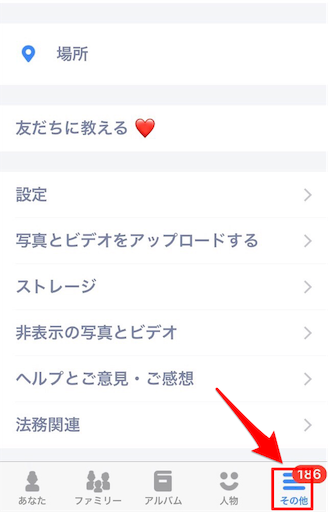
2.「設定」をタップ
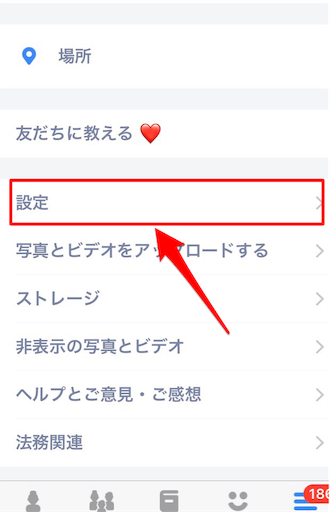
3.「アップロード」をタップ
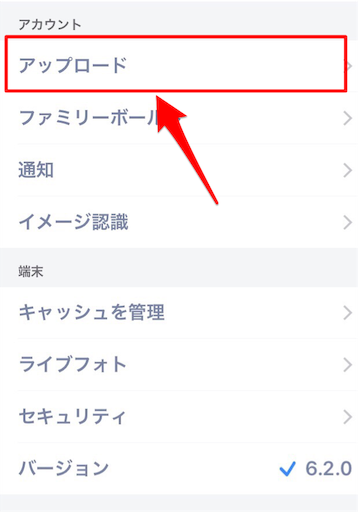
4「自動保存」をオンにする
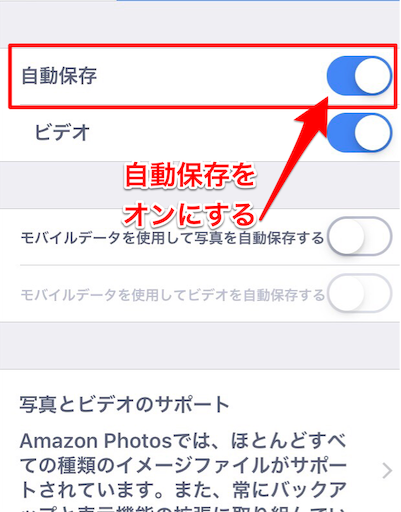
するとアプリがスマホに保存された写真のストレージ上への保存を始めます。
一度にたくさんの画像を自動保存しようとすると、スマホのバッテリーがかなりの速度で減っていきますので気をつけて下さい。
アマゾンフォトで写真を家族に共有
家族や友人を5名まで招待することで、ストレージ上に保存した写真を、各々がアクセスして閲覧することが出来ます。
例えば遠方に離れている両親に
そんな時には、とても便利
写真の自動整理
写真はストレージ上で自動的に整理されます。場所や人、物などのキーワードで検索することによって写真を見つけやすくすることが出来ます。
アマゾンフォトのまとめ
さて、ここまで「アマゾンフォト」の特徴、メリット、そして「グーグルフォト」との違いをご紹介しました。
両サービスは、写真・動画それぞれの保存容量、バックアップ画質、会員条件を分けて比較しましょう。
動画を多く保存する場合は、現在の保存容量と追加容量の料金も確認しましょう。
しかし「アマゾンフォト」も動画容量の制限はありますが、画像を無制限で安全に保存することが出来ます。
そして、アマゾンプライムでは、動画が見放題、音楽聴き放題、本も読み放題、それ以外にも至れり尽くせりのサービスが付いてきます。
月額600円(または年額5,900円)で、上記のサービスに加えて、写真も安全に保存できるんですから文句のつけようが無いですね。
[sitecard subtitle=関連記事 url=https://www.rakuamablog.com/prime-video-guide/]
[sitecard subtitle=関連記事 url=https://www.rakuamablog.com/2019-05-27-230000/]
[sitecard subtitle=関連記事 url=https://www.rakuamablog.com/2019-06-06-080000/]
ちなみに学生さんなら、更にオトクな「プライムステューデント」というサービスもあります。学生さんは必見!
[sitecard subtitle=関連記事 url=https://www.rakuamablog.com/2019-06-10-110000/]
スマホの容量不足や写真の保存方法で困っていた方、今まであまり気にしてこなかったけれど、記事を読んで便利そうだなと感じた方がいたら、「アマゾンフォト」の利用を是非検討してみてくださいね。




コメント