今月どこで買うのが得か迷ったら、まずAmazon・楽天市場・Yahoo!ショッピングの買い時候補を同じカレンダーで比べ、次に欲しい商品の価格と自分に適用される還元を確認しましょう。
らくあまの「3モール セールカレンダー」は、3社の大型セールやポイントアップ日をまとめて確認できるツールです。月ごとにページを見比べる手間を減らし、買い物前に「どの日・どのモールを比較するか」を決められます。
この記事の3行まとめ
- カレンダーで3モールの買い時候補を並べ、必要な日までに買える候補を選びます。
- 日程未発表のセールは「例年◯月頃」という目安。開催日や値下げを約束する情報ではありません。
- 最後は同じ商品の価格・送料・使える特典を確認。実質価格ナビと組み合わせて購入先を判断します。
今月どこで買うかは「日程・商品価格・自分の条件」で比べる

セール名だけでは、どこが得かは決まりません。 同じ日でも商品価格は販売先で違い、ポイントアップには会員条件や対象ストア、付与上限があります。買いたいものと条件が合うかが判断の出発点です。
カレンダーで候補日を見つけたら、次の3つを順に確認します。
| 比較するもの | 見るポイント | 確認先 |
|---|---|---|
| 買う日 | 必要な日までに間に合うか、日程が発表済みか | セールカレンダー・各社の公式ページ |
| 同じ商品の価格 | 型番・色・容量・個数をそろえ、商品価格と送料を確認 | 実質価格ナビ・各販売先の商品ページ |
| 自分が受け取れる特典 | エントリー、支払い方法、対象ストア、上限、期限 | 各キャンペーンの公式条件 |
たとえば、買う予定の家電があるなら、先に納品してほしい日を決めます。その期限に間に合うセールや還元日を探し、同じ型番を各モールで比較。表示された最大倍率をそのまま差し引くのではなく、自分の注文が対象になる特典だけを確認します。
逆に、すぐ必要な日用品なら、遠いセールまで待つより、今の送料込み価格と配送予定日を比べるほうが判断しやすくなります。待つかどうかも、必要な時期を含めた比較です。
セールカレンダーで分かること

Amazon・楽天市場・Yahoo!ショッピングの予定を、月別のカレンダーにまとめています。モールごとの色分けとイベント名を手がかりに、同じ日や近い日にどんな比較候補があるかを確認できます。
日付の欄:比較候補が重なる日を探す
各月の表には、定番のポイントアップ日と、日程を確認できた大型セールが表示されます。同じ日に複数のイベント名が並んでいれば、その日を候補にして各モールの条件を見比べられます。
たとえば「5」のつく日は、楽天市場の「5と0のつく日」とYahoo!ショッピングの「5のつく日」を比較するきっかけになります。ただし、名前が似ていても支払い方法や対象条件は別。両方に自動で参加できるわけではありません。
また、大型セールは開始・終了が日付の途中に設定されることがあります。カレンダーに名前が載っている日でも、その日の終わりまで開催されているとは限りません。 購入前にリンク先で時刻まで確認してください。
上部の案内:日付だけでは見落とす条件を確認する
ページ上部には「期間中ずっと対象:毎日・条件つきのポイントアップ」の案内があります。日付の表を見る前に、対象ストアや会員条件が自分の買い物に関係するかを確認できます。
この欄に載っていることは、毎日・全商品が同じ条件で対象になるという意味ではありません。「毎日」の施策も、特定の日付や会員条件がある施策も含まれます。表示されている対象日と条件を一緒に読んでください。
カレンダーの日付欄が空白でも、全商品の値引きやショップ独自の特典がないとは言い切れません。欲しい商品の販売ページも確認する、という使い方です。
「日程未発表」の欄:買い物の大まかな時期を考える
公式発表前の大型セールは、日付のマスではなく、月ごとの「日程未発表(例年の時期)」の欄で扱います。「例年◯月頃」は過去の開催実績をもとにした目安です。
この表示を見て「次回も同じ日に開催する」「その時期まで待てば必ず安い」と決めるのは早計です。開催されない場合や、時期・内容が変わる場合もあります。未発表の段階では予算や必要なものを整理し、具体的な購入日は公式発表後に検討しましょう。
画面上部にはデータ更新日も表示しています。記事を読んだ日とカレンダーの更新日が違うときは、カレンダーの表示と各社の公式案内を確認してください。
各セールの日程が確定する前でも、開催時期の傾向やポイント獲得のコツを先に押さえておきたい方は、以下の個別ガイドもあわせてご覧ください。





3モール セールカレンダーの使い方

基本は「月を見る→同じ日の候補を比べる→公式条件を確認する」の3ステップ。カレンダーを開くための商品入力は不要です。
1.買いたい月までスクロールする
カレンダーを開き、買い物を予定している月の見出しを探します。月別の表が縦に並ぶ構成なので、スマートフォンでは下へスクロールして確認できます。
最初に決めるのは、欲しいものと必要な日。家電の買い替えなら配送・設置の余裕、日用品なら手元の在庫がなくなる時期を考え、比較する範囲をしぼります。
先の月を見る場合は、日付欄と「日程未発表」の欄を区別してください。目安の段階のセールを、確定した予定として数えないことが大切です。
2.同じ日・近い日の3モールを見比べる
選んだ月で、買い物の期限に間に合う日を見ます。楽天市場だけを利用していた人も、同じ日のYahoo!ショッピングや、近い時期のAmazonを確認すると、比較先を広げられます。
イベントが多い日ほど自分の買い物が得になるとは限りません。対象外のストアや使わない支払い方法の特典は、候補を選ぶ段階で分けておきましょう。
Amazonのイベントが表示されていなくても、同じ商品をAmazonで買った場合の価格を確認する意味はあります。カレンダーは比較のきっかけであり、掲載中のモールだけから選ぶ必要はありません。
3.イベント名のリンクから条件と終了時刻を確認する
日付欄のイベント名には、公式キャンペーンページへのリンクがあります。気になる名前をタップし、自分の購入予定が対象になるかを確認します。
| 確認する条件 | 読み落としたくない点 |
|---|---|
| 対象者・対象商品 | 会員限定、対象ストア限定、対象外商品など |
| エントリー・支払い | 参加手続きが必要か、対象となる決済方法か |
| 対象金額・付与上限 | 1注文・1店舗・期間合計のどれか、上限に達していないか |
| ポイントの種類・期限 | 期間限定か、使える場所や有効期限に制限があるか |
| 開始・終了の時刻 | 日付だけでなく何時から何時までか |
リンクを開いただけではエントリーは完了しません。必要なキャンペーンは各社のページで参加手続きを済ませます。
商品ページの獲得予定ポイントに、すべてのキャンペーン分が表示されるとは限りません。画面の数字と公式の付与条件を照らし合わせ、別途付与されるものを二重に数えないようにしてください。
4.見逃さないための登録機能を使う
カレンダーは毎回開いて確認する以外に、見逃し防止の機能も用意しています。買い物の予定が決まったら、ページを毎回開かなくても済むように登録しておく方法です。
ページ上部の「カレンダーに追加する」から、Googleカレンダーやスマートフォンの標準カレンダーにポイントアップ日と大型セールを登録できます。Googleカレンダーで自動更新したい場合は、カレンダー設定の「URLから追加」に専用URLを登録する方法もあります。登録した予定は、カレンダー側の更新頻度によって表示が変わる場合があります。確定日程の変更・中止は、ページ側の表示が最新です。
カレンダーを開くと、ページ上部に「本日のセール」がまとめて表示されます。月ごとの表をスクロールしなくても、今日使える比較候補をすぐに確認できます。近日中に始まる確定済みの大型セールがあれば、開始日までのカウントダウンも表示されます。
大型セールの日程が公式発表され、開始が確定した場合、前日にLINEまたはメールで知らせを受け取れます(登録は任意・無料)。日程未発表の「例年◯月頃」の段階では通知は届きません。確定後の通知です。配信数には上限があるため、状況によっては通知が届かない回もあります。通知はあくまで確認のきっかけとして使い、最終的な参加条件は必ずカレンダーやキャンペーンページ側でご確認ください。
Amazon・楽天・Yahoo!を比較するときの着眼点

「Amazonなら単品が必ず安い」「楽天ならまとめ買いが必ず得」とモールごとに決めつけず、今回買う商品に適用される条件を並べます。
| モール | カレンダーから考えること | 商品を決めた後に確認すること |
|---|---|---|
| Amazon | 大型セールが買いたい時期に近いか | 同じ型番の価格・送料・配送予定、商品ごとのポイントやクーポン |
| 楽天市場 | 大型セールと定番のポイントアップ日が重なるか | 買いまわりの対象、ショップ数、上限、カード利用などの条件 |
| Yahoo!ショッピング | 定番の還元日と大型企画のどちらが合うか | 対象ストア、注文金額、支払い方法、会員条件、期間限定ポイント |
各モールの日程や制度は、次のガイドで確認できます。



単品を買うときは、同じ商品の条件をそろえる
イヤホンや充電器を1つ買うなら、型番・色・容量・付属品・個数が同じかを確認します。別の仕様が混ざると、セール日をそろえても正しく比較できません。
まず送料込みの支払額を見て、その後に受け取れるポイントや使えるクーポンを確認。商品本体の値引きが小さくても総額では安い場合がありますし、大きな倍率が表示されていても対象外なら差し引けません。
複数の商品を買うときは、還元のための買い足しを分ける
まとめ買いでは、買う予定だった商品を並べたうえで、条件を達成できるかを見ます。ポイントを増やすためだけに不要なものを買うと、予定していた支出自体が増えます。
大型セールで買う場合は、対象金額や上限など、自分の注文に適用される条件を確認してください。

購入を待つときは、確定した予定と価格の保証を分ける
開催日が正式に発表されても、欲しい商品がセール対象になるか、今より安くなるかは別の話です。配送や在庫の都合も含め、購入を待てる期限を決めておくと判断しやすくなります。
予告を見つけたら、今の価格を自分のメモに残し、開催時の条件と比較する方法があります。その際も同じ商品・販売条件で比べること。未発表の日程を前提に、必要な買い物を先延ばしにしないようにしましょう。
実質価格ナビと組み合わせると、購入先まで比較しやすい

カレンダーで「どの時期を比べるか」を決めた後は、同じ商品の価格を比べます。ここで使うのが、らくあまの実質価格ナビです。
| ツール | 答える問い | 主な使いどころ |
|---|---|---|
| 3モール セールカレンダー | いつ、どのモールを比較する? | 買い物の時期・比較先を選ぶ |
| 実質価格ナビ | 同じ商品はいくらで買える? | 商品候補を選び、価格や送料を見比べる |
実質価格ナビでは商品名・型番・JANコードから検索し、候補がある場合は同じ商品を選んで比較します。すべての商品が必ず3モールで見つかるわけではありません。
実質価格ナビの使い方や価格の見方は、次の記事で解説しています。
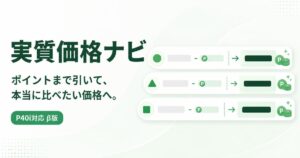
カレンダーに載っているキャンペーンの還元が、実質価格ナビの表示額にすべて反映されるわけではありません。SPU・買いまわり・会員別還元・クーポンなど、自分の条件で変わる特典は購入先で別に確認してください。
カレンダーで日を選び、ナビで同じ商品を比べ、購入先で条件を確かめる。 この順で進めると、セールの日程と商品ごとのお得さを混同せずに判断できます。
よくある質問

- カレンダーを見れば、今月一番安いモールが分かりますか?
-
カレンダーで分かるのは、セールやポイントアップの比較候補です。商品の価格、送料、使えるクーポン、会員条件まで合わせて判断する必要があります。モール全体でどこが一番安いかを決めるツールではありません。
- 「日程未発表」のセールは、その月に必ず開催されますか?
-
開催の保証はありません。「例年◯月頃」は過去実績に基づく目安です。正式発表前の具体的な日付は案内せず、発表後に確定日へ更新します。買う日を決めるときは、その時点の公式情報を確認してください。
- 同じ日に複数のポイントアップがあれば、全部足してよいですか?
-
単純には足せません。対象者、対象金額、上限、他の特典との重複可否が異なります。合計倍率に通常ポイントが含まれる場合もあるので、同じポイントを二重に差し引かないよう、内訳を確認してください。
- カレンダーに載っていない日は、買わないほうがよいですか?
-
そのようには判断できません。商品単位の値下げ、クーポン、ショップ独自の特典がある場合があります。必要な商品が決まっていれば、掲載がない日も価格と配送条件を確認してください。
- スマートフォンでも使えますか?会員登録は必要ですか?
-
スマートフォンのブラウザから閲覧できます。カレンダーを見るための会員登録は不要です。月別の表をスクロールして確認し、リンクのあるイベント名をタップします。各モールでの購入やキャンペーン参加には、そのサービスのログイン・会員条件が適用されます。
- イベント名をタップすれば、エントリーできますか?
-
リンク先を開いただけでは完了しません。公式ページで対象条件を確認し、必要な手続きを行ってください。日付が同じでも、別のキャンペーンには別のエントリーが必要になる場合があります。
- カレンダーを見逃さないための機能はありますか?
-
ページ上部の「カレンダーに追加する」からGoogleカレンダーなどのアプリに登録できるほか、大型セールの開始が確定した場合はLINEまたはメールで前日に知らせを受け取れます(登録は任意・無料)。日程未発表の段階では通知は届きません。
今月の買い物を、3モールの比較から始める

買いたいものと必要な日が決まったら、カレンダーで候補日を探してみてください。同じ日や近い日のAmazon・楽天市場・Yahoo!ショッピングを見比べ、その後に商品価格と自分の条件を確かめる流れです。
日程だけで購入先を決めず、送料・配送予定・受け取れる特典まで確認すれば、今回の買い物に合う候補を選べます。
※日程・掲載内容・キャンペーン条件は変更される場合があります。購入・参加前に各社の公式ページをご確認ください。
確認日:2026年9月11日。画面・機能は3モール セールカレンダーで確認。定番キャンペーンの条件は楽天市場「5と0のつく日」とYahoo!ショッピング「5のつく日」を参照しています。