当ページのリンクには広告が含まれています。
 ワン
ワン「Prime Video、プライム会員だから使えるはずなのに、家族で使う設定がよくわからない…」
月額600円のAmazonプライムに加入すれば、Prime Videoが追加料金なしで使い放題——そこまでは知っているのに、家族との共有方法や子どもへの視聴制限、ダウンロード方法などは意外と知らないまま使っている方が多いです。
実は、正しく設定するだけで、家族全員がずっと快適に楽しめるサービスに変わります。
逆に設定を放置していると、子どもが見てほしくない作品を視聴してしまったり、家族の視聴履歴が混在して「どこまで見たかわからない」状態になりがちです。
ワンプライム会員なのに、なんとなくしか使えていないかも…。家族で使う正しい設定を知りたい!
 らくあま
らくあまこの記事では、Prime Videoの始め方から家族共有・視聴制限・ダウンロードまで、2026年最新版でぜんぶまとめています!
設定さえすれば、家族全員がストレスゼロで楽しめますよ。
- Prime Videoの基本と料金プランの違い
- スマホ・タブレット・テレビへの入れ方(ステップバイステップ)
- 家族で共有する方法(Amazon Household設定手順)
- 子ども向け視聴制限・ペアレンタルコントロールの設定方法
- ダウンロード・字幕・デバイス切り替えなど便利機能の使い方
Prime Videoってどんなサービス?まず基本を整理
 らくあま
らくあままずはPrime Videoがどんなサービスか、基本的な部分を整理しておきましょう。
「なんとなく知っている」という方も、ここを押さえておくと設定の意味がよくわかります。
Prime VideoはAmazonプライムの特典のひとつ
月額600円(年額5,900円)のプライム会員に加入すれば、すぐに利用できます。
Amazonプライムは、送料無料・お急ぎ便無料などの配送特典だけでなく、Prime Video・Amazon Music Prime・Amazon Photos・Prime Reading・Audibleなど、多くのデジタルサービスの特典が含まれています。
普段Amazonで買い物をする方なら、プライム会員のコストパフォーマンスはかなり高いです。
💡 見放題作品数は約1万本以上。映画・ドラマ・アニメに加え、Amazonオリジナル作品(独占配信)も多数ラインナップされています。
料金プランは2種類|広告フリーオプションとは?
2025年4月から、Prime Videoの見放題作品に広告が表示されるようになりました。
広告を非表示にできる「広告フリー」オプションが月額390円(税込)で提供されています。
| プラン | 月額料金 | 年間料金 | Prime Video |
|---|---|---|---|
| 月額プラン+広告あり | 600円 | 7,200円 | ◎ 見放題 |
| 年額プラン+広告あり | 約492円 | 5,900円 | ◎ 見放題 |
| 月額プラン+広告フリー | 990円 | 11,880円 | ◎ 見放題 |
| 年額プラン+広告フリー | 約882円 | 10,580円 | ◎ 見放題 |
らくあまPrime Videoの広告は、作品の再生前と再生中に挿入されます。
まず広告ありの状態で使ってみて、気になるようなら、後から広告フリーを追加する方法がおすすめ
Prime Videoで見られる主なコンテンツ
Prime Videoで見られるコンテンツのジャンルは非常に幅広く、家族全員が楽しめるラインナップがそろっています。
| ジャンル | 具体例 |
|---|---|
| 邦画・洋画 | 名作から最新作まで幅広く |
| 日本ドラマ・海外ドラマ | 国内ドラマ・海外人気シリーズ |
| アニメ | 人気アニメシリーズ |
| Amazonオリジナル | 「バチェラー・ジャパン」など独占配信 |
| 子ども向け | 教育コンテンツ・ファミリー向けアニメ |
| スポーツ・ドキュメンタリー | 野球・サッカーなどスポーツ中継 |
💡 Amazonオリジナル作品は、Prime Videoでしか見られない独占コンテンツです。
NetflixやHuluでは見られないため、プライム会員だけの特別な楽しみといえます。
Prime Videoの始め方|ステップバイステップで解説
 らくあま
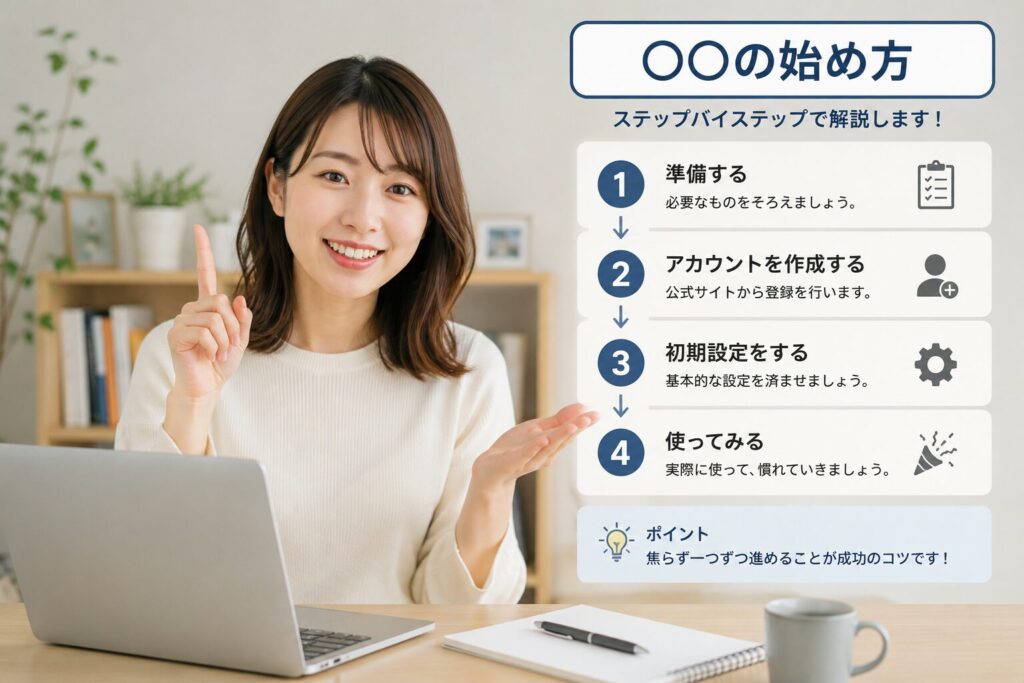
らくあま「まだ一度もPrime Videoを使ったことがない」「家族のデバイスにも入れたい」という方のために、ステップバイステップで始め方を解説します。
すでにAmazonアカウントをお持ちの方は、そのままのアカウントで加入できます。
- Amazon.co.jpにアクセスし、Amazonアカウントでログイン
- トップページ上部の「プライム」をクリック
- 「プライム会員になる」ボタンを選択
- 月額プラン(600円)または年額プラン(5,900円)を選択
- お支払い方法を設定して登録完了
💡 30日間無料体験あり。無料期間中もPrime Videoはフル利用できます。「まず試してみたい」という方は無料体験から始めるのがおすすめです。
Prime Videoは、スマホ・タブレット・テレビ・PCなど、さまざまなデバイスで視聴できます。
それぞれのデバイスにアプリを入れておくと、いつでもどこでも楽しめます。
| デバイス | インストール方法 |
|---|---|
| iPhone / iPad | App StoreでPrime Videoを検索→インストール |
| Androidスマホ・タブレット | Google PlayでPrime Videoを検索→インストール |
| Fireタブレット | Amazonアプリストアからインストール(最初から入っている場合も) |
| Fire TV Stick | 最初からインストール済み・すぐ使える |
| PC(ブラウザ) | primevideo.comにアクセスするだけ(アプリ不要) |
| スマートテレビ | テレビのアプリストアでPrime Videoを検索→インストール |
ワンテレビでも見られるの?設定が難しそう…
らくあまFire TV Stickを使えば、テレビのHDMI端子に挿すだけでPrime Videoが大画面で見られます!設定もかんたんですよ。
アプリを開いたら、Amazonアカウントのメールアドレスとパスワードでログインします。
ログインが完了すれば、すぐにトップ画面でおすすめ作品や新着作品が表示され、視聴できます。
初めて使う方は、まずトップ画面の「新着」や「注目の作品」を眺めて、気になるタイトルを探してみましょう。
検索バーでタイトルを直接検索するのも手軽でおすすめです。
💡 アプリインストール後は「画質」「通信設定」「ダウンロード設定」を確認しておくと、より快適に使えます。設定は各アプリの「設定」メニューから変更できます。
家族でPrime Videoを使う方法|家族会員とプロフィール分けを正しく理解する

「家族とプライムを共有できる」と聞いて、Prime Videoも一緒に共有できると思っている方が多いのですが、実は注意が必要な仕組みがあります。
ここをしっかり理解しておくと、家族全員が快適に使えます。
「家族会員」制度とは?Prime Videoは共有されない
ただし、家族会員に共有されるのは配送特典など一部に限られており、Prime VideoやAmazon Music Primeは家族会員の特典に含まれません。
| 特典 | 家族会員で使える? |
|---|---|
| お急ぎ便・日時指定便(無料) | ✅ 使える |
| プライム会員限定タイムセール(先行) | ✅ 使える |
| Prime Video(見放題) | ❌ 使えない |
| Amazon Music Prime | ❌ 使えない |
| Prime Reading | ❌ 使えない |
💡 家族会員は料金無料で配送特典などを共有できますが、Prime Videoを別々のアカウントで楽しみたい場合は、家族それぞれがプライム会員に加入する必要があります。
家族会員の登録方法
配送特典を家族と共有したい場合は、以下の手順で家族会員を登録できます。
登録はAmazonアプリやスマホ版サイトからはできず、PC版サイトからの操作が必要です(スマホでもブラウザでPC版に切り替えればOK)。
- SafariやChromeでAmazon.co.jpを開き、PC版(デスクトップ版)に表示を切り替える
- 右上「アカウント&リスト」→「Amazonプライム会員情報」を選択
- 一番下にスクロールして「プライム特典を共有する」をタップ
- 家族会員にしたい人の名前とメールアドレスを入力し「登録案内を送る」をタップ
- 家族側が届いたメールの「登録案内を受ける」→「家族会員に無料で登録する」を押して完了
Prime Videoを家族で楽しむ正しい方法|1アカウント共有+プロフィール分け
家族全員でPrime Videoを楽しむには、プライム会員本人のAmazonアカウントを家族で共有し、プロフィールを人数分作成するのが現実的な方法です。
ワン家族全員がPrime Videoを見るには、全員がプライム会員にならないといけないの?
らくあま1つのプライムアカウントを家族でログインして共有する方法があります!プロフィールを人数分作れば、視聴履歴やおすすめもちゃんと分けられますよ。
- Prime Videoアプリを開く
- 右下の「マイアイテム」→画面上部のプロフィール名をタップ
- 「プロフィールを追加」を選択
- 名前(「パパ」「ママ」「子ども」など)を入力して完了
💡 プロフィールは1アカウントにつき最大6つまで作成できます。「パパ」「ママ」「子ども①」のように分けると、視聴履歴・おすすめ・「続きから見る」リストがそれぞれ独立して快適です。
同時視聴は何台まで?知っておきたい制限
1つのアカウントを家族で共有する場合、同時視聴台数には制限があります。
| 条件 | 同時視聴台数 |
|---|---|
| 1つのアカウントで同時視聴(別作品) | 最大3台まで |
| 1つのアカウントで同一コンテンツを同時視聴 | 最大2台まで |
子どもの視聴制限|ペアレンタルコントロールの設定方法

家族でPrime Videoを使うとき、特に重要なのが「子どもに見せたくない作品を制限する」設定です。
正しく設定しておけば、親が離れた場所にいても安心して使わせられます。
ワン子どもが勝手に大人向けの作品を見てしまわないか心配…
らくあま視聴制限(ペアレンタルコントロール)を設定すれば、年齢に合わせてしっかり制限できますよ。PINコードで親だけが解除できる設定もできます!
視聴年齢制限の5段階
Prime Videoの視聴年齢制限は、以下の5段階から選べます。
子どもの年齢に合わせて設定しましょう。
| レーティング | 対象 | おすすめ場面 |
|---|---|---|
| G | 全年齢対象 | 小さな子ども専用プロフィール |
| 12+ | 12歳以上推奨 | 小学校高学年〜中学生 |
| 15+ | 15歳以上推奨 | 中学生〜高校生 |
| 18+ | 18歳以上推奨 | 高校生以上 |
| 制限なし(18) | すべて視聴可 | 大人用プロフィール |
スマホ・タブレットでの視聴制限設定手順
- Prime Videoアプリを開き、右下「マイアイテム」を選択
- 右上の「歯車アイコン(設定)」をタップ
- 「視聴機能制限」→「視聴制限」を選択
- Amazonアカウントのパスワードを入力して「続ける」
- 5段階の年齢制限から設定したいレーティングを選択
- 「視聴制限を適用する」で制限を有効にしたいデバイスにチェックを入れて完了
PCブラウザでの視聴制限設定手順
- primevideo.comにアクセスし、右上のユーザーアイコンをクリック
- 「アカウントと設定」→「権限」タブを選択
- 「視聴制限」の項目で年齢レーティングを選択
- PINコードを設定して保存(親だけが制限を解除できるようにする)
💡 PINコードの設定が大切です。PINなしだと子どもが制限を簡単に解除できてしまいます。必ず親だけが知るPINコードを設定しておきましょう。
家族向け・視聴制限の活用例
- プロフィール名:「子ども」
- 年齢制限:GまたはG(全年齢)〜12+
- PINコード:親のみが知る4桁の番号を設定
- 適用デバイス:子どもが使うFireタブレット等
- プロフィール名:「パパ」「ママ」
- 年齢制限:18+または制限なし
- 適用デバイス:大人が使うスマホ・タブレット
Prime Videoの便利機能|知っておくと快適さが段違い

基本の視聴設定ができたら、次は「便利機能」を活用してPrime Videoをもっと楽しみましょう。
知っているかどうかで、快適さが大きく変わります。
🔽 ①|ダウンロードでオフライン視聴する
Prime Videoの作品をあらかじめダウンロードしておけば、Wi-Fi環境がない場所でもオフラインで視聴できます。移動中・飛行機の中・旅先でも快適に楽しめるのが大きなメリットです。
- Prime Videoアプリで見たい作品を開く
- 「ダウンロード」ボタン(下矢印アイコン)をタップ
- 画質(最高・高・中・低)を選択してダウンロード開始
- 完了後は「マイアイテム」→「ダウンロード済み」から視聴
💡 ダウンロード可能なストレージに注意。Fireタブレットは内部ストレージが限られるため、microSDカードを追加して保存先をmicroSDに設定しておくと安心です。
📝 ②|字幕・音声・吹替の設定を変える
Prime Videoは、字幕・音声・吹替の設定を作品ごとに細かく変えられます。「字幕なしで原語で見たい」「子どもが聞き取りやすいように日本語吹替にしたい」など、家族それぞれの好みに合わせられます。
| 設定 | 操作方法 |
|---|---|
| 字幕のオン/オフ | 視聴画面で「吹替・字幕」アイコンをタップ |
| 字幕の言語変更 | 「字幕」から日本語・英語などを選択 |
| 音声言語の変更 | 「音声」から日本語・英語などを選択 |
| 字幕のフォントサイズ | アプリ設定→「字幕の外観」から変更 |
▶️ ③|「続きから見る」でデバイスを切り替えてもスムーズ
Prime Videoは、視聴履歴がアカウントに紐付けられているため、デバイスをまたいでも「続きから見る」が使えます。
たとえば「スマホで見ていた映画の続きを、帰宅後にテレビのFire TV Stickで続ける」といった使い方がかんたんにできます。家族がそれぞれのデバイスで好きな時間に見ても、続きから再生できるので非常に便利です。
💡 ただし、プロフィールを分けていないと家族の視聴履歴が混在します。「続きから見る」を正しく機能させるためにも、プロフィール分けは必須です。
📺 ④|Fire TV StickでテレビをPrime Video対応にする
Fire TV Stickをテレビに挿すと、通常のテレビがPrime Videoをはじめとした動画配信サービスに対応した「スマートTV」に変わります。リモコン操作でPrime Videoが見られるため、家族全員にとってとても使いやすいです。
テレビの大画面でPrime Videoを見るのが、家族での映画・ドラマ鑑賞に最もおすすめの環境です。声でAlexaに「〇〇を再生して」と話しかけるだけで操作できる点も非常に便利です。
🔔 ⑤|ウォッチリストで見たい作品を管理する
「この映画、あとで見ようと思ってたのにタイトルを忘れた…」そんな経験はありませんか?Prime Videoには「ウォッチリスト(マイリスト)」機能があり、気になった作品を後でまとめて見られるよう保存できます。
- 気になる作品の詳細ページを開く
- 「+ウォッチリストに追加」ボタンをタップ
- 「マイアイテム」→「ウォッチリスト」でまとめて確認できる
家族で「週末に見る映画リスト」を共有する使い方もおすすめです。プロフィールを分けている場合は、それぞれのリストが独立して管理されます。
📸 ⑥|Amazon Photosと連携してFireタブレットでフォトフレームに
Amazonプライム会員なら、写真を無制限で保存できる「Amazon Photos」も使えます。
FireタブレットにAmazon Photosアプリを入れてスタンドで置いておくと、デジタルフォトフレームのように家族の写真をスライドショーで表示できます。
Fire TVと連携させれば、テレビの大画面にもスライドショー表示が可能。
家族が集まる席でBGM代わりに使うのも素敵な活用法です。
家族でPrime Videoを使うときの注意点3つ

快適に使うために、事前に知っておきたい注意点をまとめます。
① アカウント共有は「同居家族」が前提
Amazon HouseholdはAmazonの規約上、同居している家族との共有を前提とした機能です。
離れて暮らす家族や友人とのアカウント共有は、規約上認められていません。利用規約に沿った使い方を心がけましょう。
② 子ども用プロフィールの視聴制限は必ず設定する
プロフィールを分けるだけでは、年齢制限は自動的には設定されません。
子ども用プロフィールを作ったあとに、必ず視聴年齢制限とPINコードを設定しましょう。
これを忘れると、子どもが大人向けコンテンツにアクセスできてしまいます。
③ ダウンロードの有効期限に注意
ダウンロードした作品には有効期限があります。
通常、ダウンロードから30日以内に再生を開始する必要があり、再生開始後は48時間以内に視聴を終える必要があります(作品によって異なる場合があります)。
旅行前など、出発直前にダウンロードするよう心がけましょう。
💡 プライム会員を解約した場合、ダウンロードした作品はすぐに視聴できなくなります。解約を検討している場合は注意してください。
Prime Videoをもっと楽しむ実用アイデア|家族向け活用術

設定が整ったら、家族でPrime Videoをさらに楽しむためのアイデアを紹介します。
🎬 週末家族映画会を習慣にする
毎週末、家族で映画を1本選んで一緒に見る「家族映画会」はおすすめの習慣です。子どもがリクエストした映画を大画面テレビで見ると、映画館のような体験ができます。ポップコーンを用意して雰囲気を盛り上げてみましょう。
Fire TV Stickをテレビに接続し、「アレクサ、○○を再生して」と声をかけるだけで映画がスタートします。わざわざリモコンを操作する手間もなく、家族全員が使いやすいです。
👦 子ども向けコンテンツをまとめてウォッチリストに入れる
子ども用プロフィールを作ったら、親が先に「見せてもいい作品」をウォッチリストに追加しておくのがおすすめです。子どもが自分で探す手間が省け、見てほしいコンテンツをすぐに再生できます。
Prime Videoの「ファミリー・キッズ」カテゴリには、幼児向けアニメから小学生向けの教育コンテンツまで揃っています。子どもの年齢や好みに合わせて選んでみましょう。
📱 移動中はFireタブレットでダウンロード視聴
旅行や帰省など、長時間の移動のお供にFireタブレット+ダウンロード視聴の組み合わせは最強です。事前にアニメや映画をまとめてダウンロードしておけば、機内・新幹線・車内でWi-Fiなしでも快適に楽しめます。
子どもが好きな作品を複数ダウンロードしておくと、移動中のぐずりも防げます。Fireタブレットのバッテリーは最大12時間(Fire HD 10)程度持つため、長距離移動にも十分対応できます。
🎵 Audible・Amazon Musicと組み合わせて「耳で楽しむ」
Prime Videoだけでなく、同じAmazonプライムの特典として使えるAmazon Music PrimeやAudibleも組み合わせると、1日をより豊かに過ごせます。
夜寝る前に子どもと一緒にAudibleで絵本を聴く、料理中はAmazon Musicで音楽を流す、夜は家族でPrime Videoを楽しむ——プライム会員であれば、すべてが追加料金なしで使えます。

Prime VideoとNetflix・Huluはどう違う?選び方のポイント

「Prime Videoだけで十分?他のサービスも必要?」と悩む方のために、主要な動画配信サービスとの違いを整理します。
| 比較項目 | Prime Video | Netflix (スタンダード) | Hulu |
|---|---|---|---|
| 月額料金 | 600円 (プライム込み) | 1,590円〜 | 1,026円 |
| 同時視聴台数 | 最大3台 | 2台 (プランによる) | 1台 |
| 見放題作品数 | 約1万本以上 | 約1.3万本以上 | 約6万本以上 |
| オリジナル作品 | ◎ (国内有名作) | ◎ (海外作品多数) | △ |
| ダウンロード | ◎ 対応 | ◎ 対応 | ◯ 対応 |
| Amazon連携 | ◎ 最適化 | ◯ | ◯ |
| 無料体験 | ◎ 30日間 | ✕ なし(2023年廃止) | ◎ 2週間 |
らくあまAmazonプライム会員なら、Prime Videoは「すでに使えるサービス」です。まずPrime Videoをフル活用してみて、それでも物足りなければ他のサービスを追加するのが賢い順番ですよ!
- Prime Videoがおすすめ:Amazonをよく使う・コスパ重視・家族でシェアしたい・無料体験で試したい
- Netflixがおすすめ:海外ドラマ・映画が好き・多様なオリジナル作品を楽しみたい
- Huluがおすすめ:国内ドラマ・バラエティが好き・テレビ番組の見逃し配信を重視
よくある質問(FAQ)

- Prime Videoはプライム会員でないと使えませんか?
-
プライム会員でなくても「プライム・ビデオプラン(月額500円)」に加入すれば使えます。ただし、配送特典・Music・Photosなどは含まれません。普段Amazonで買い物をする方なら、月額600円のプライム会員がトータルでお得です。
- 家族で同時に別々の作品を視聴できますか?
-
はい、できます。1つのアカウントで最大3台のデバイスで同時視聴が可能です。ただし、同じコンテンツを同時に視聴できるのは最大2台までです。3人が別々の作品を見る場合は3台まで同時視聴できます。
- 子どもに見せたくない作品を制限できますか?
-
はい、ペアレンタルコントロール(視聴年齢制限)機能を使えば、G・12+・15+・18+の4段階で視聴できる作品を制限できます。PINコードを設定すれば、子どもが勝手に制限を解除することも防げます。スマホアプリとPCブラウザの両方から設定可能です。
- ダウンロードした動画はいつまで見られますか?
-
ダウンロードから通常30日以内に再生を開始する必要があります。再生開始後は48時間以内に視聴を終えるルールが基本です(作品によって異なります)。旅行などの前日・当日にダウンロードしておくのがおすすめです。プライム会員を解約するとダウンロード作品は視聴できなくなります。
- Amazon Householdには何人まで登録できますか?
-
Amazon Householdには、大人2人・13歳未満の子ども4人まで登録できます。大人2人がそれぞれのAmazonアカウントでプライム特典を共有できます。子どものプロフィールは、大人が管理する形で追加できます。
- Prime VideoはテレビやFireタブレットでも見られますか?
-
はい、見られます。テレビはFire TV Stickを接続するか、スマートテレビならアプリをインストールするだけでPrime Videoが楽しめます。FireタブレットはPrime Videoが最適化されており、ダウンロードしてオフライン視聴もできます。
- プロフィールを分けると何が変わりますか?
-
プロフィールを分けると、視聴履歴・「続きから見る」リスト・おすすめ作品がプロフィールごとに独立します。家族が同じアカウントを使っていても、それぞれが自分の視聴状況を管理できるようになり、「知らないうちに続きが見られていた」という事態が防げます。
- FireタブレットとFire TV Stick、どちらがPrime Videoに向いていますか?
-
用途によって異なります。テレビの大画面で家族みんなで楽しむならFire TV Stick、持ち運んで個人で楽しむ・ダウンロードしてオフライン視聴するならFireタブレットがおすすめです。両方を組み合わせると、自宅でも外出先でも快適にPrime Videoを楽しめます。
まとめ|Prime Videoは設定で家族全員が快適に

Prime Videoは、Amazonプライム会員なら追加料金なしで使えるコスパ最強の動画サービスです。
ただし、「なんとなく使っている」だけでは、その便利さの半分も活かせていません。
- ✅ 料金:月額600円のプライム会員でPrime Video含む多数の特典が使い放題
- ✅ 家族共有:Amazon Householdで大人2人がそれぞれのアカウントでPrime特典を共有できる
- ✅ 同時視聴:最大3台(同一コンテンツは2台まで)
- ✅ 視聴制限:ペアレンタルコントロール+PINコードで子どもに見せたくない作品を制限できる
- ✅ 便利機能:ダウンロード視聴・字幕設定・デバイス切り替え・ウォッチリスト管理など豊富
- ✅ おすすめ環境:テレビ→Fire TV Stick、外出・持ち運び→Fireタブレット
家族でPrime Videoを使うなら、まずプロフィール分けと視聴制限の設定を行い、それからダウンロードや字幕など便利機能を活用していきましょう。
設定さえ整えれば、家族全員がストレスゼロで楽しめる最高のエンタメ環境が完成します。
らくあまプライムデー(今年は7月7〜13日)期間中はFire TV StickやFireタブレットが大幅値引きになることも!Prime Videoをより快適に楽しむデバイスをセールで揃えるチャンスですよ📌




コメント