当ページのリンクには広告が含まれています。
 しろまる
Amazonの「Audible(オーディブル)」使ってみたいけど、どうやって始めたらいいの?
 らくあま
OK。Audibleの始め方と、2026年最新の料金プランをあわせて解説するよ
- Audibleの料金プラン(スタンダード/プレミアム)の違い
- 30日間無料体験の登録手順
- iPhone・Androidそれぞれのコンテンツ購入方法
- 解約方法


\2026年10月20日時点:30日間の無料体験/
体験後は月額1,500円で自動更新(「4か月99円」は10/19で終了)
Audible(オーディブル)の料金プラン【2026年最新】
まず知っておきたいのが、Audibleにはスタンダードプランとプレミアムプランの2種類があるという点です(以前あった「コイン制」は2022年に廃止され、現在は月1冊を選ぶスタンダードと、対象作品が聴き放題のプレミアムがあります)。
| プラン | 月額料金 | 内容 |
|---|---|---|
| スタンダードプラン | 880円 | 毎月1冊、対象作品から選んで聴ける(繰り越し不可) |
| プレミアムプラン | 1,500円 | 対象作品が聴き放題+単品購入時に会員価格が適用 |
どちらのプランも、登録画面に30日間の無料体験と表示された対象者は無料で試せます。期間内に解約すれば会費はかかりませんが、単品購入は別料金です。無料期間終了後は選んだプランの月額料金で自動更新されます。
しろまるたくさん聴くならプレミアム、月1冊でいいならスタンダードって感じかな?
らくあまその通り!迷ったら聴き放題のプレミアムプランで始めるのがおすすめです
Audible(オーディブル)の登録方法

無料体験ページにアクセス
らくあまAudibleの始め方を紹介します
まずはAudibleの公式ページにアクセスしましょう

以下の画像は無料体験で登録したときの例です。希望のプラン(スタンダード/プレミアム)を選び、無料体験や割引の適用条件・初回料金・次回請求日を確認して、画面に表示された登録ボタンをクリックします。
Amazonのアカウントでログインする
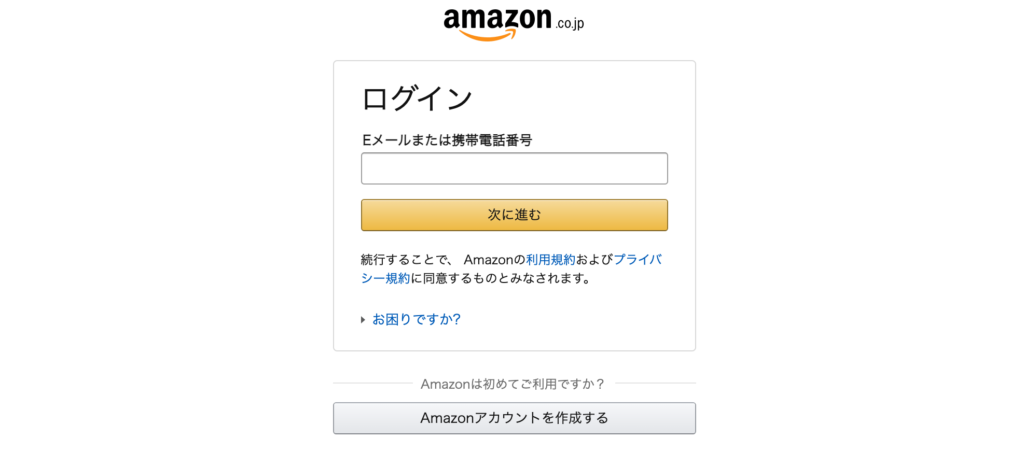
すると、Amazonのアカウントのログインの指示が出ますので、ログインしましょう
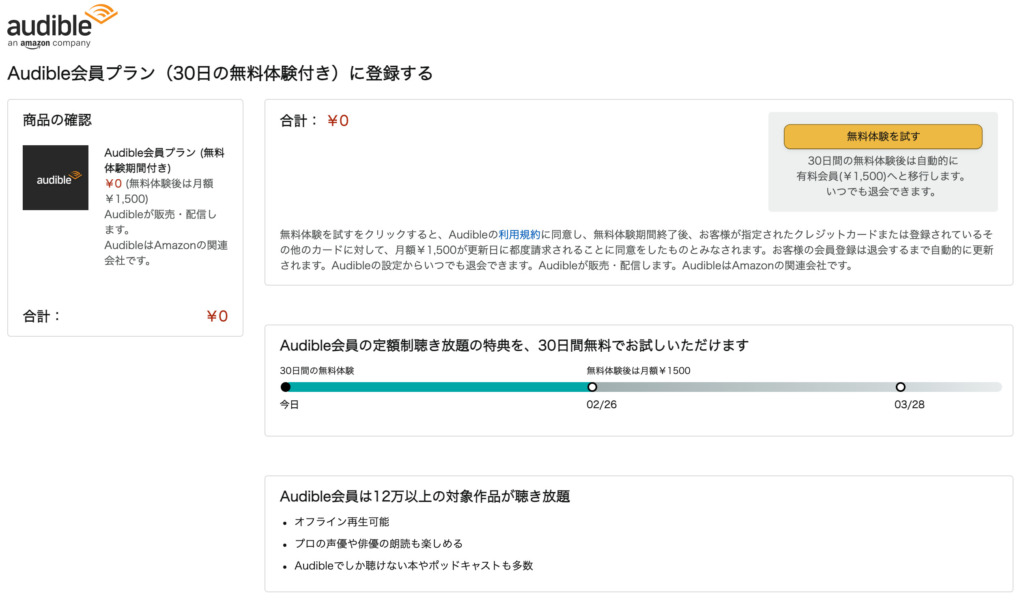
ログインを終えると、上のような画面になります
申込内容と料金を確認し、画面の案内に沿って登録を確定します。無料体験の対象でない場合は、登録時から料金が発生します
無料体験を試すをクリックして登録
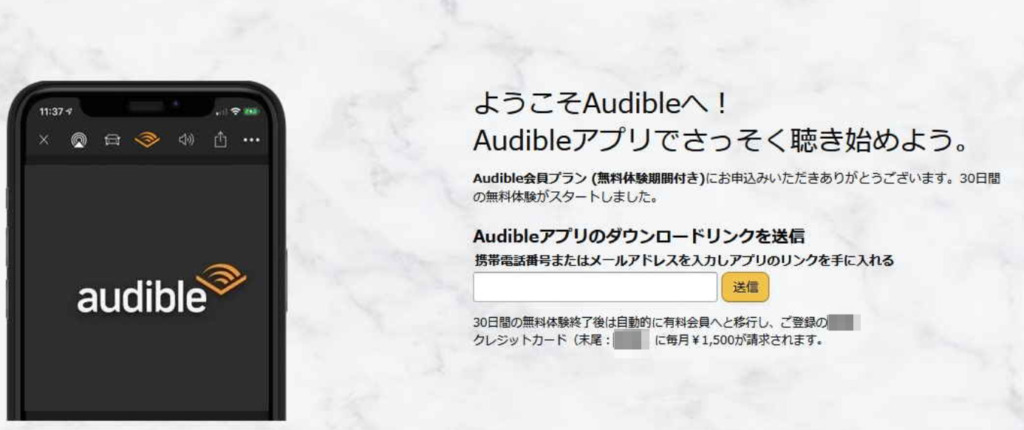
これで登録が完了しました。
Audible(オーディブル)アプリをダウンロードする
 らくあま
次は、スマートフォンにアプリをダウンロードしよう
しろまるスマホで聴くんだね
「Audible」は、パソコンやスマートスピーカーでも聴けますが、スマホが使いやすいですし、いつでもどこでもコンテンツを楽しめます。
iPhoneなら「App Store」、Androidなら「Google Play」からダウンロードが可能です👇


 らくあま
私のスマホ、iPhoneの画面で解説していきます
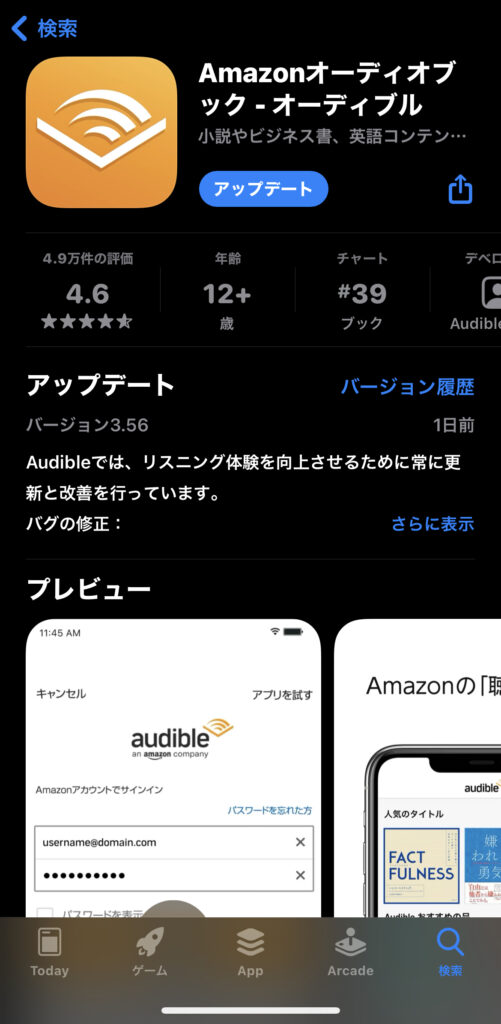
「Audible」のアプリは、このようなアイコンです。ダウンロードしたら、タップして起動しましょう
Audible(オーディブル)アプリにログインする
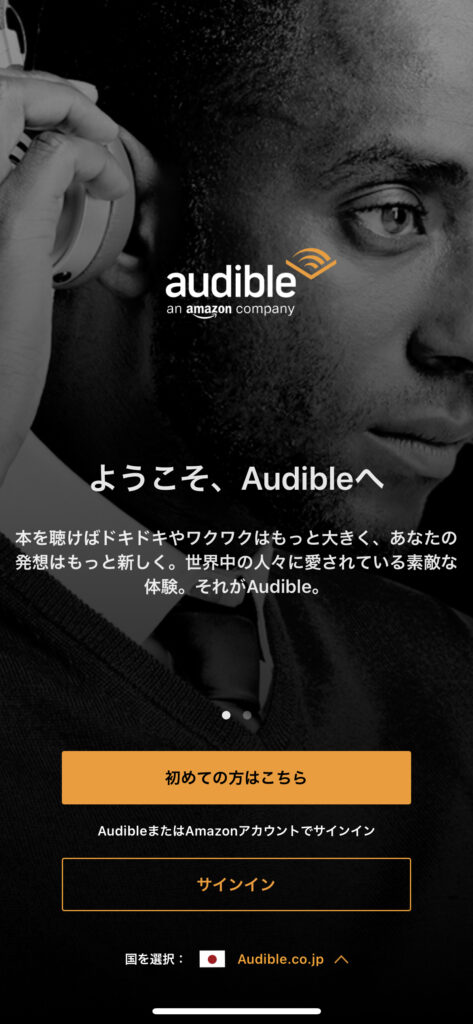
アプリを起動すると、まず「Amazonのアカウント」ログイン画面が現れます
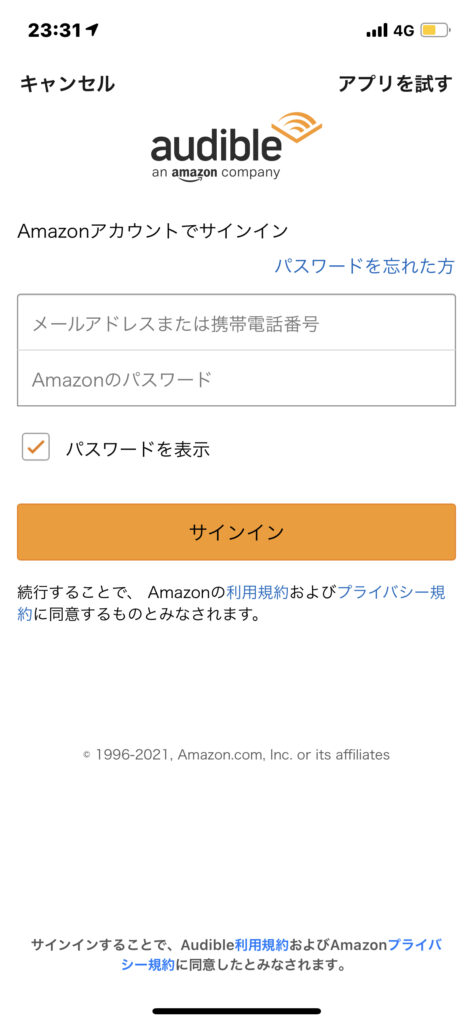
「サインイン」からAmazonのアカウントでログインします
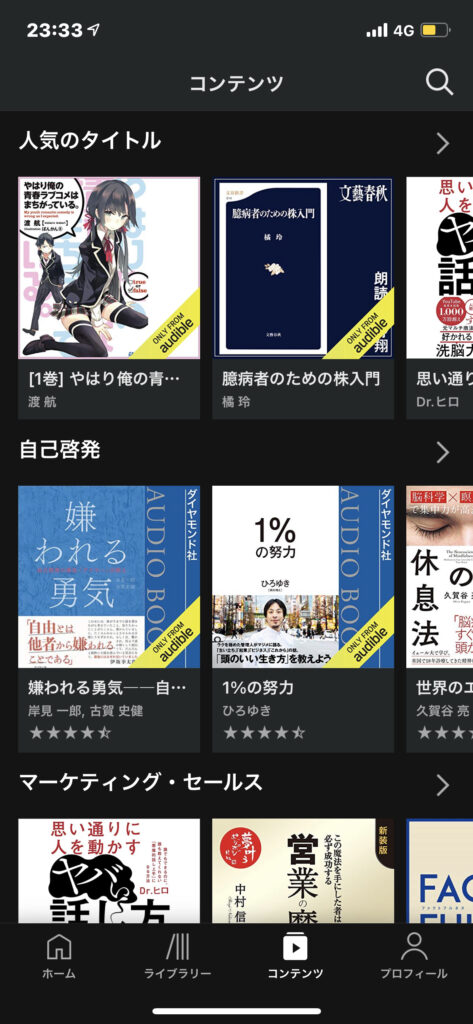
サインインすると、このような画面が表示されます
これで、スマートフォンのアプリでAudibleを利用できるようになりました。
らくあま次は、利用したいコンテンツを選んで、ダウンロードしますよ
Audible(オーディブル)コンテンツの購入・ダウンロード方法
Audibleの作品の購入方法は、iPhoneとAndroidで、それぞれ異なります
らくあまiPhone・Androidとも、Audibleアプリからタイトルを単品購入できます
(iPhoneは作品詳細の「その他のオプション」から購入価格を選びます)
しろまるどうすればいいの?
AudibleのWebページから購入することもできます。以下では、SafariやChromeなどのWebブラウザを使う方法を紹介します
iPhoneでは、AudibleアプリでもWebブラウザでも購入できる
- iPhoneのAudibleアプリでは、作品詳細から単品購入できる
- WebブラウザでAudibleのサイトから購入し、Audibleアプリでダウンロードする
AudibleのWebページにアクセスする
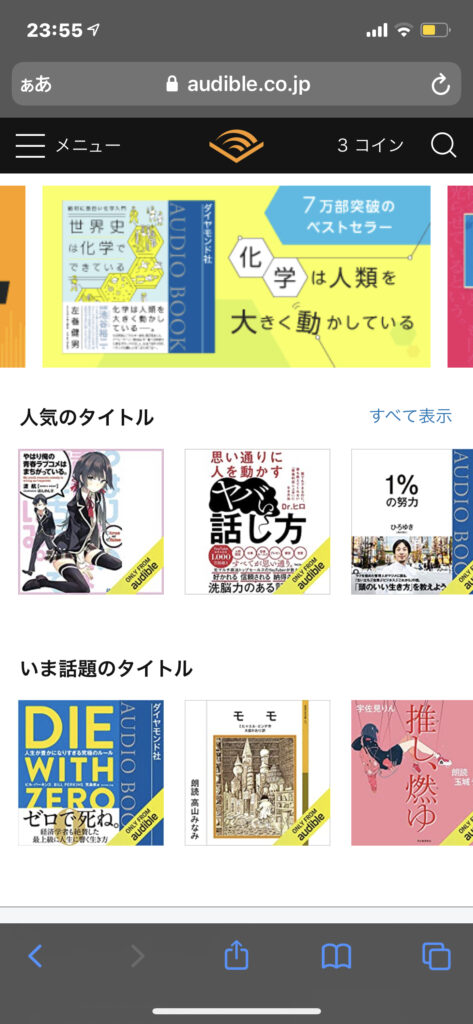
AudibleのWebページにアクセスします。
👉Amazonオーディオブック:Audible(オーディブル)
購入するコンテンツを探す
①カテゴリー検索
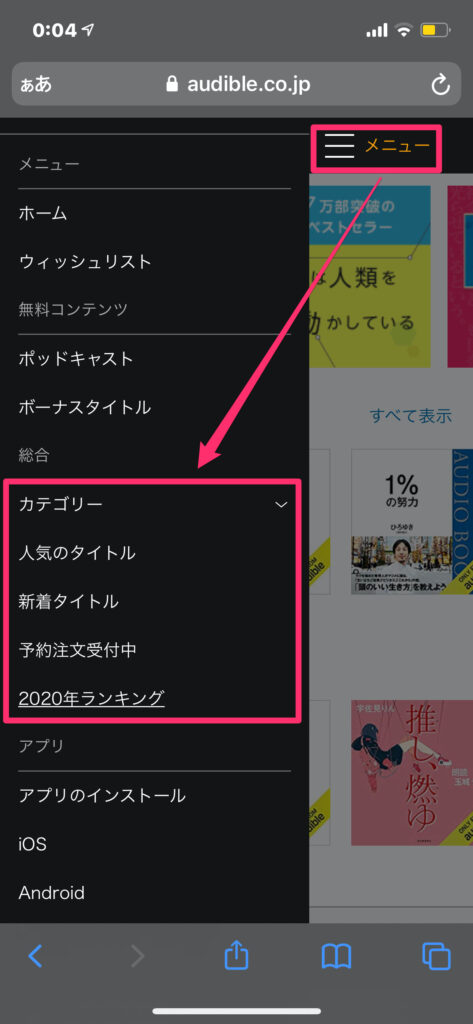
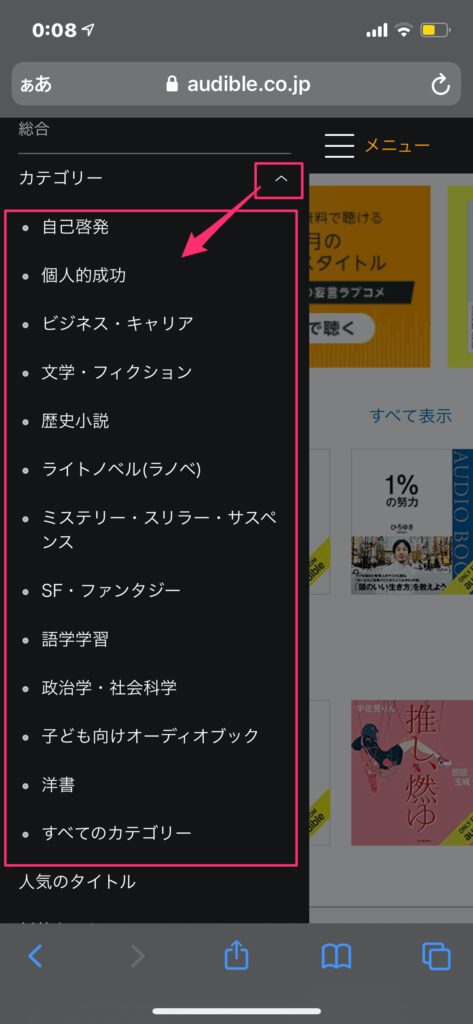
画面上のメニューボタンから「カテゴリー」「人気のタイトル」「新着タイトル」などからタイトルを探せます。
カテゴリー横のタブをクリックすると、カテゴリーのジャンルが現れ、ジャンルごとの書籍を見つけることが可能です
②検索で探す
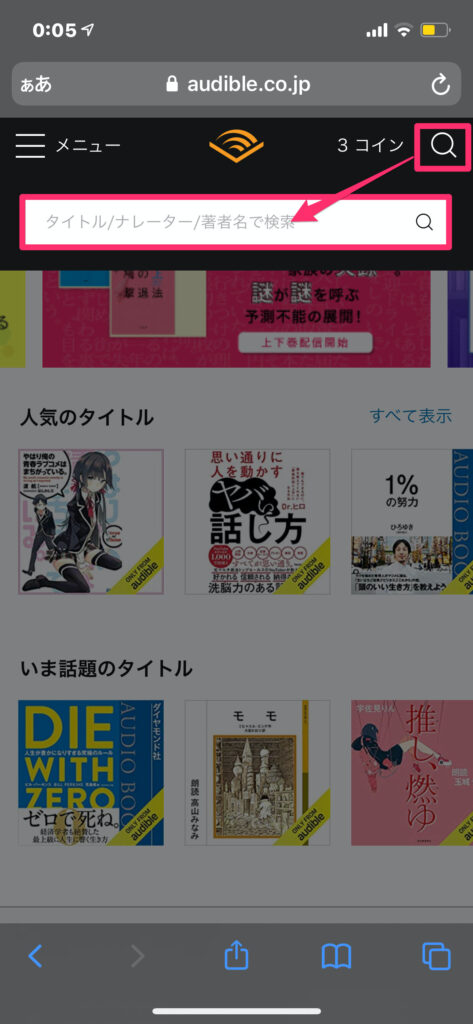
右上の虫めがねのマークをクリックすると、検索窓が現れます。探したいタイトルがわかっている場合は、こちらからのほうが早く見つけられます
聴き放題作品を聴く(プレミアムプラン)
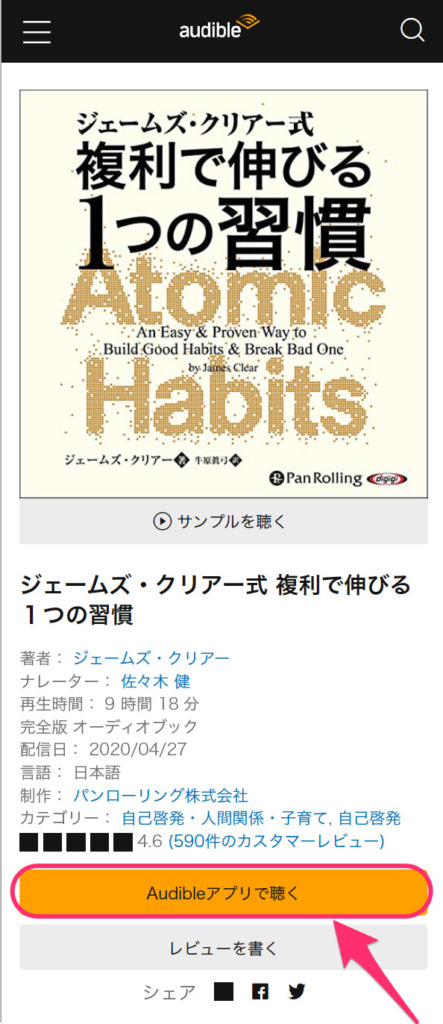
プレミアムプランなら、書籍が見つかったら「Audibleアプリで聴く」をタップするだけで聴き放題対象作品を楽しめます
聴き放題対象外・単品購入の場合
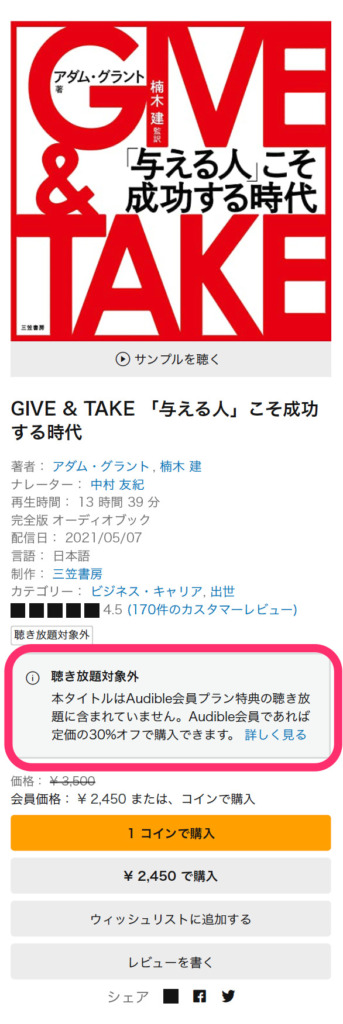
プレミアムで聴き放題対象外の作品を聴きたい場合や、スタンダードで月1冊を超えて聴きたい場合は、単品購入できます。スタンダードの月1冊は、聴き放題対象かどうかにかかわらず全タイトルから選べます。
単品購入したタイトルは、退会後もそのまま聴き続けられます。一方、スタンダードで毎月選んだ作品とプレミアムの聴き放題対象作品を会員特典として聴けるのは、会員資格の終了までです。終了日は契約先やキャンペーン条件を確認してください。
しろまるすべての作品が聴き放題じゃないんだね
らくあまそれでも数十万以上の作品が聴き放題対象になっているので、十分楽しめますよ
アプリで聴く
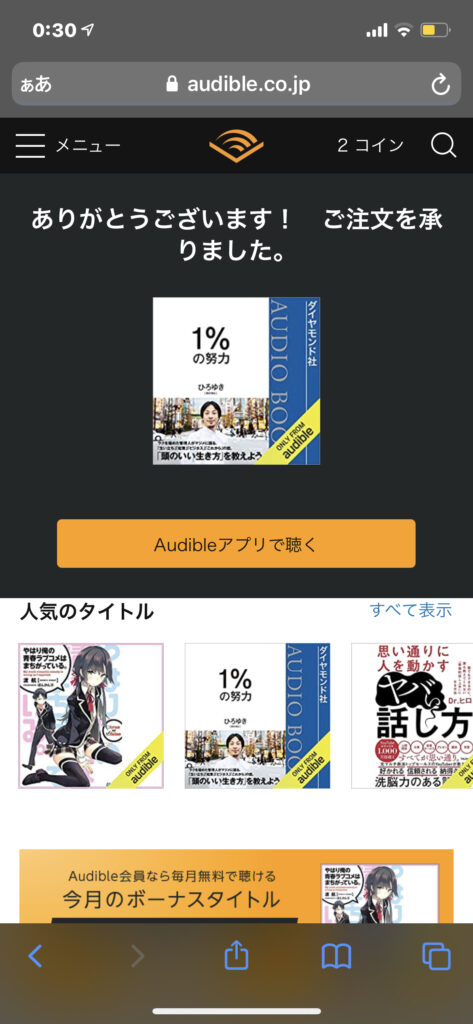
購入すると、左の画面になります。「Audibleアプリで聴く」をタップするとAudibleのアプリが立ち上がります
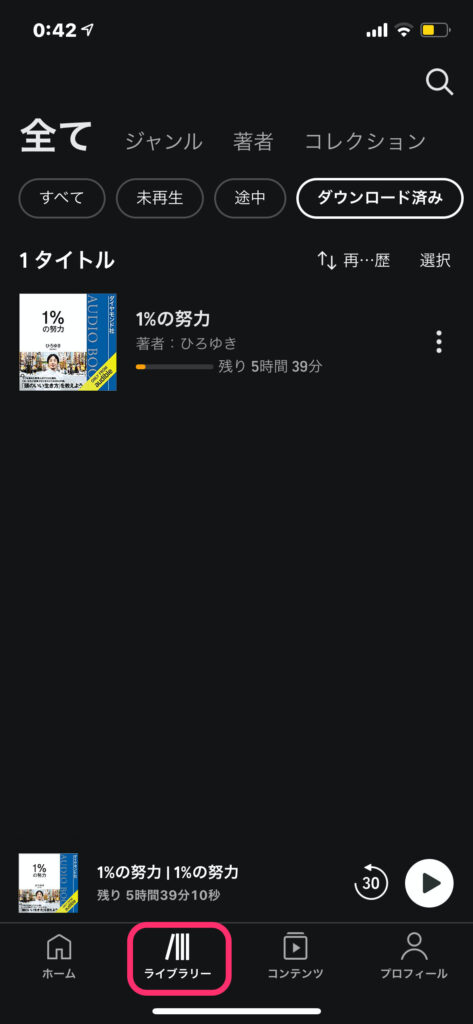
Audibleのアプリでは画面下「ライブラリー」から購入したタイトルを見つけられます
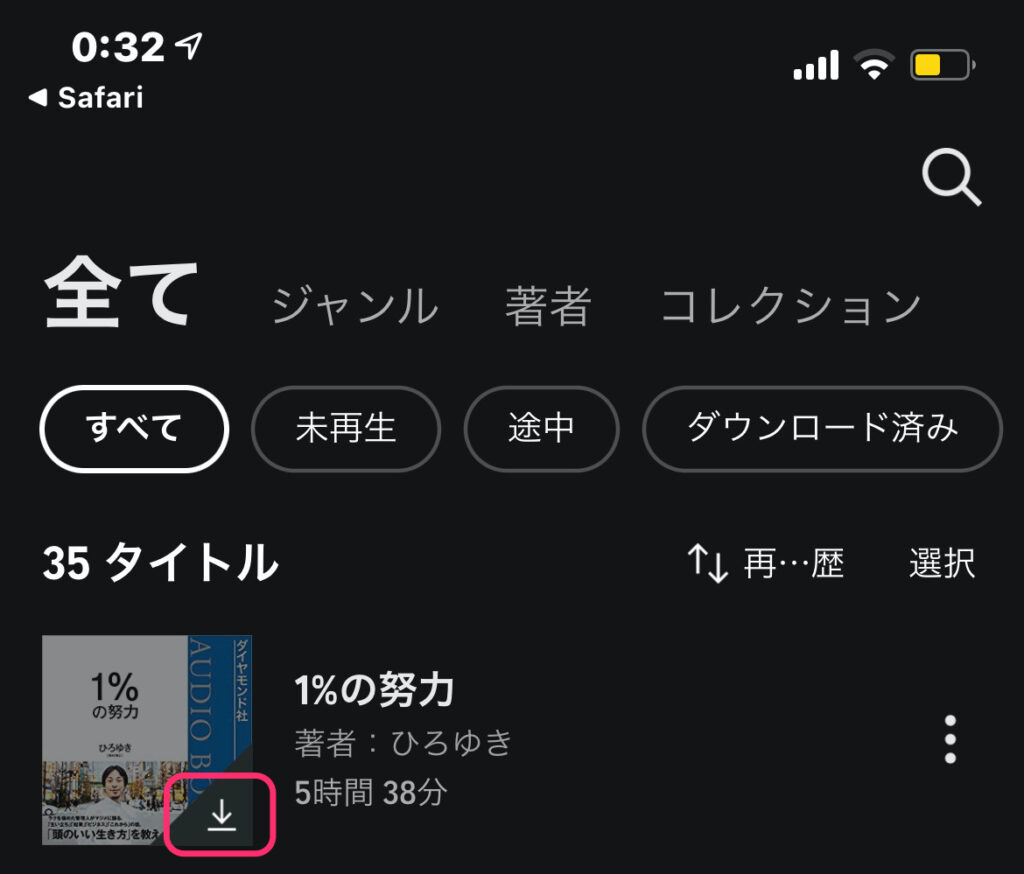
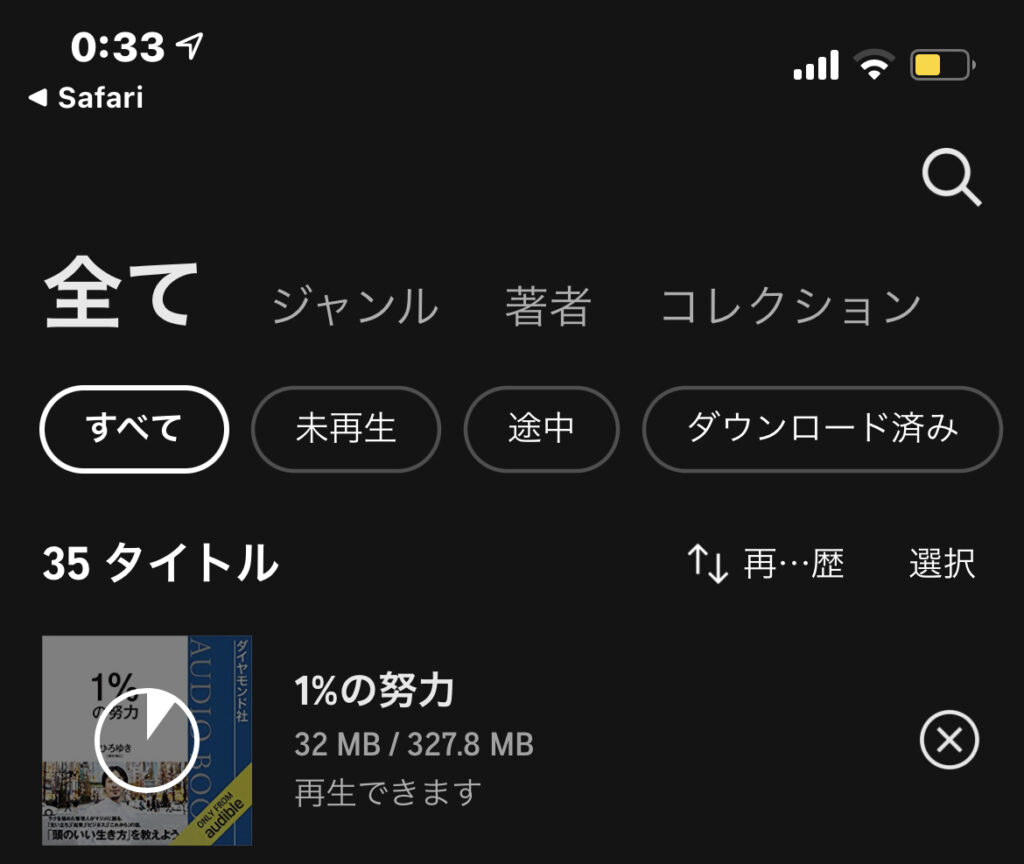
タイトル画像の右下に「ダウンロードボタン」があるので、タップするとダウンロードが始まります。
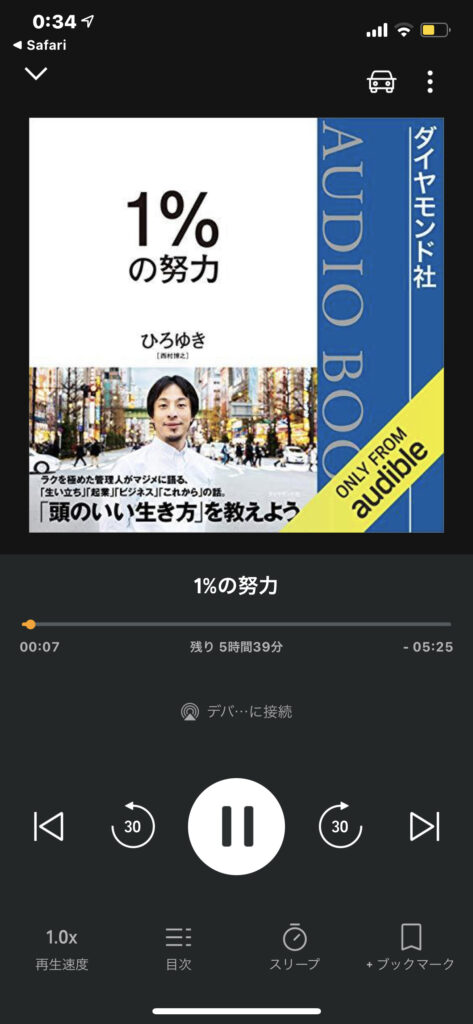
ダウンロードしながら、再生も可能です。
 らくあま
これで、Audibleのタイトルが視聴できます。
Androidでも、Audibleアプリ内から書籍を購入できます。Webブラウザから購入する方法も選べます。
Androidは、アプリ内から書籍を購入できる
Audibleアプリの作品詳細で購入価格を選び、支払い画面を確認して購入します。画面や確定方法はiPhoneとAndroidで異なる場合があります。

Audible(オーディブル)の解約方法
利用してみてオーディブルが合わないな・・・という場合は、契約した経路を確認して解約しましょう。AudibleのWeb契約はPC・モバイルサイトのほか、Android版Audibleアプリからも退会手続きができます。Apple・Google Play経由の契約は、それぞれのサブスクリプション管理から解約します。アプリを削除するだけでは解約になりません。
AudibleのWebサイトで契約した場合は、こちらのリンク先から行えます。具体的な方法は下の記事を参考にしてください。

よくある質問(FAQ)
- スタンダードプランとプレミアムプラン、どちらがおすすめ?
-
たくさん作品を聴きたい方はプレミアムプラン(聴き放題)、月1冊で十分な方はスタンダードプラン(880円)がおすすめです。迷ったら、登録画面で無料体験の対象かを確認してからプレミアムプランを試してみましょう。
- Amazonプライム会員ならAudibleも無料で使えますか?
-
Audibleはプライム会員特典には含まれておらず、別料金のサービスです。ただしプライム会員限定の割引・無料キャンペーンが実施されることがあるため、登録前に公式ページで確認するのがおすすめです。
- 無料体験中に解約したらどうなりますか?
-
無料体験が適用されている場合は、期間内に解約すれば会費はかかりません。利用できる終了日は会員情報で確認してください。単品購入代金は別で、99円キャンペーンは無料体験ではありません。
- 解約後に購入したタイトルは聴けなくなりますか?
-
単品購入したタイトルは解約後も引き続き楽しめます。一方、スタンダードで毎月選んだ作品とプレミアムの聴き放題対象作品は、会員資格が終了すると利用できなくなります。
Audible(オーディブル)の始め方:まとめ

いかがでしたか。
掲載画像を参考に、実際の申込画面の案内に沿って「Audible」を始めましょう。スタンダードとプレミアムから自分に合った方を選び、無料体験や割引の適用条件・料金を確認してから登録してください。
「耳で聴く読書」は、とても新鮮で、読書がどちらかと言えば苦手分野だった自分にとっては、書籍の知識をインプットするには性に合っている方法でした。
本に対する苦手意識がなくなり、知識を吸収する習慣がつきましたよ。
らくあまこの記事を読んだ皆さんも、ぜひ「Audible」の世界を体験してもらいたいです。
\2026年10月20日時点:30日間の無料体験/
体験後は月額1,500円で自動更新(「4か月99円」は10/19で終了)









コメント