Amazonの電子書籍「Kindle」
そのKindleで読める電子書籍が「Kindle本」です
Kindle本(電子書籍)は、対応するKindle端末・スマホ・タブレット・パソコンで読めるから便利。購入方法は使う端末やアプリによって異なります
 らくあま
らくあまこの記事では、それぞれのデバイスで【どうやってKindle本を買うのか】を紹介します
いろんなデバイスでKindle本を買う方法

スマホやタブレットでの買い方
ここでは、スマホやタブレットのブラウザを使って、Amazonのウェブサイトから【Kindle本】を買う方法を紹介します。
アプリ内に購入ボタンが見当たらない場合は、ブラウザでAmazon.co.jpのKindle本ストアを開いてください。
アプリ内に購入ボタンがない場合は、ブラウザから購入する
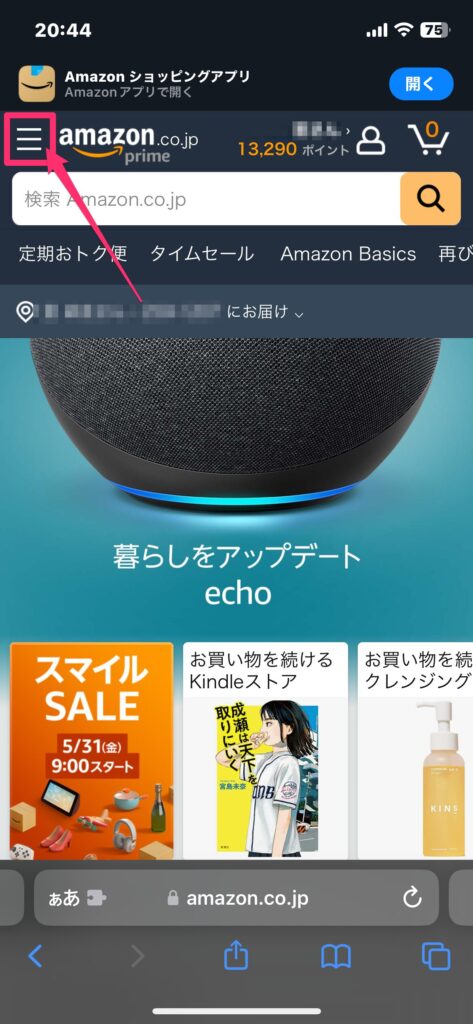
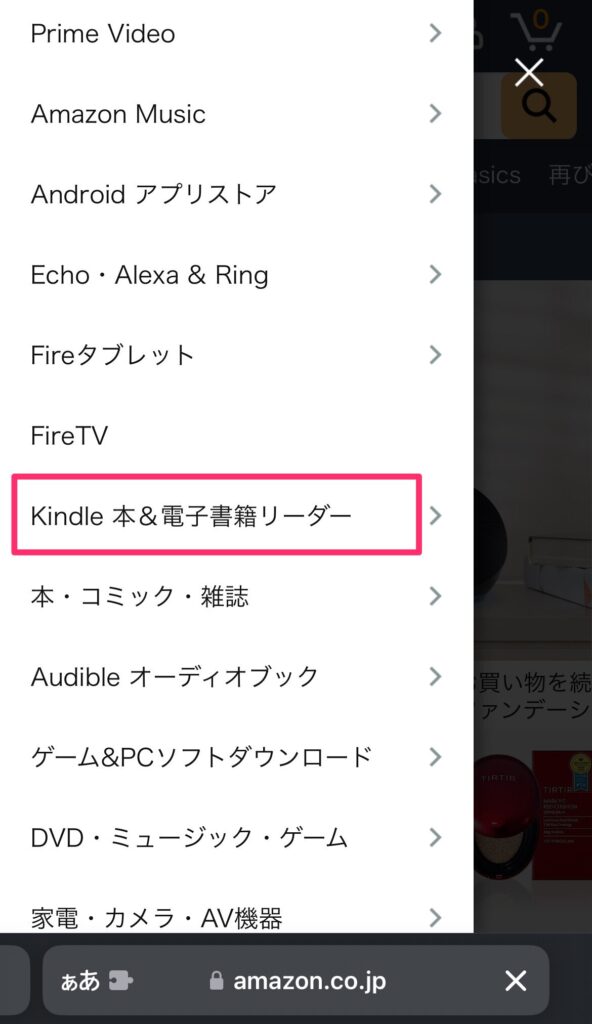
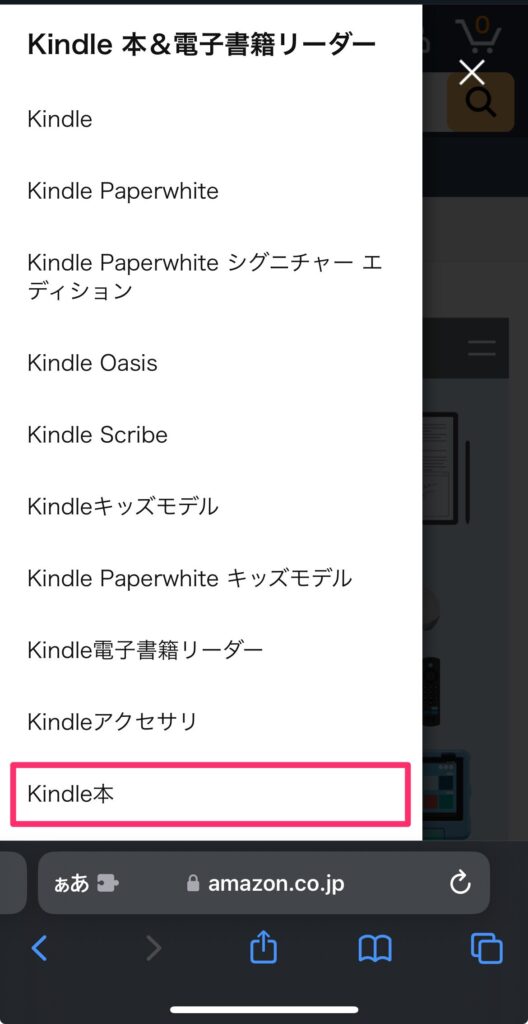
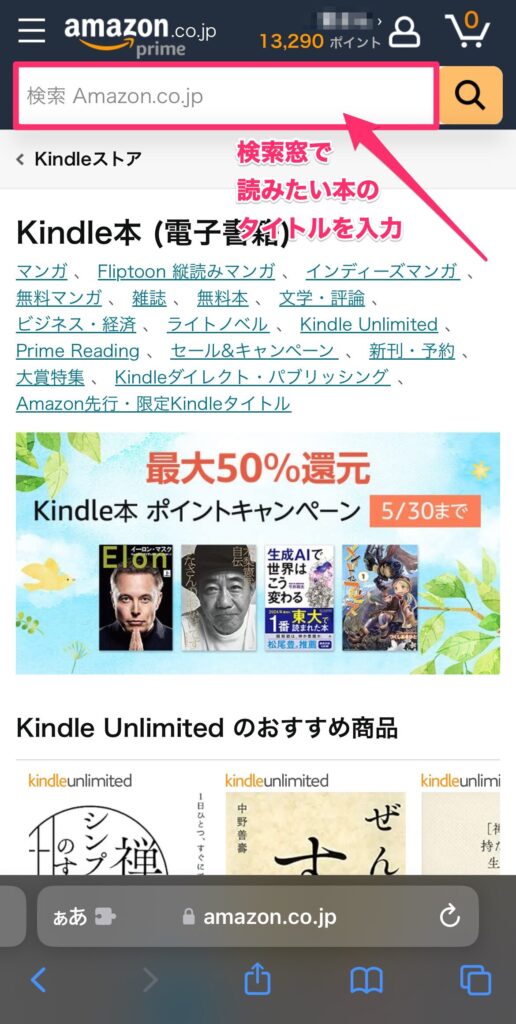
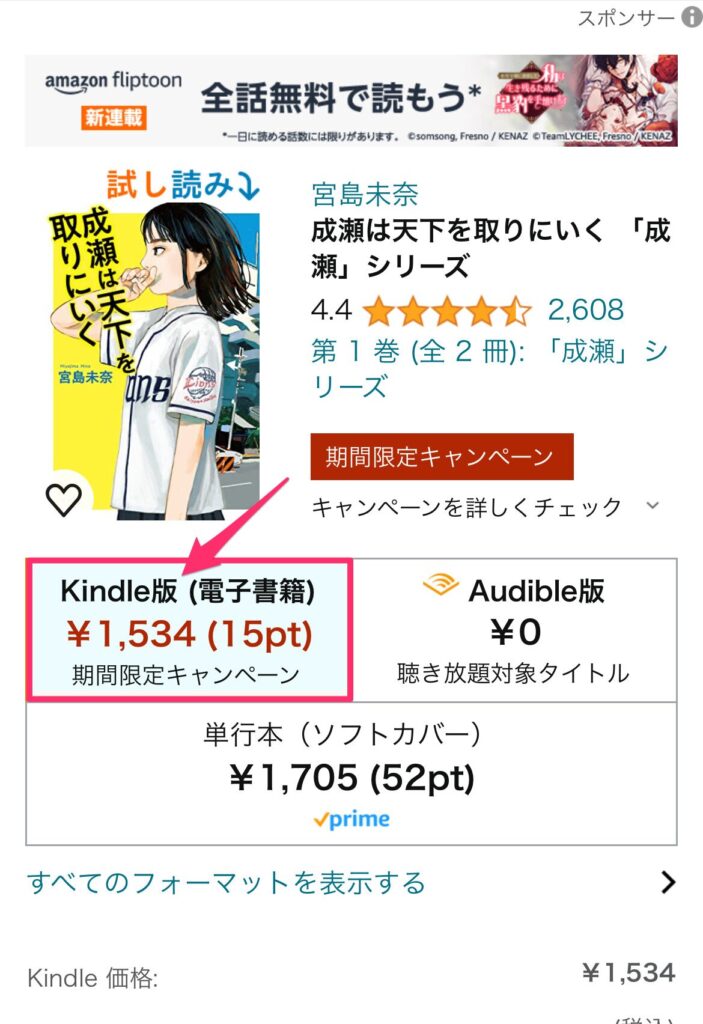
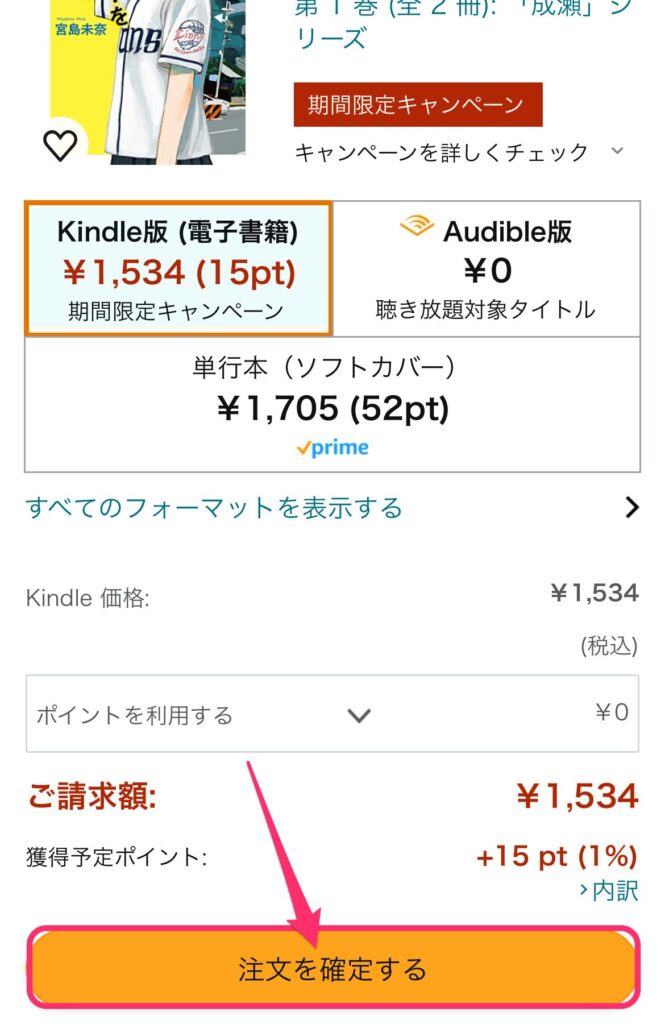
本をどのデバイスに送るかも選べるので、好きなデバイスを選んでください。
ちなみに、Kindle Unlimitedに入っているなら、アプリ内で対象の本を探して「Kindle Unlimitedで読む」をクリックすればすぐに読めます。
Kindle端末での買い方
Kindle端末なら、直接端末から本を買えます。
パソコンでの買い方

パソコンでKindle本を買って、そのまま読んだり、他のデバイスに送ったりもできます。
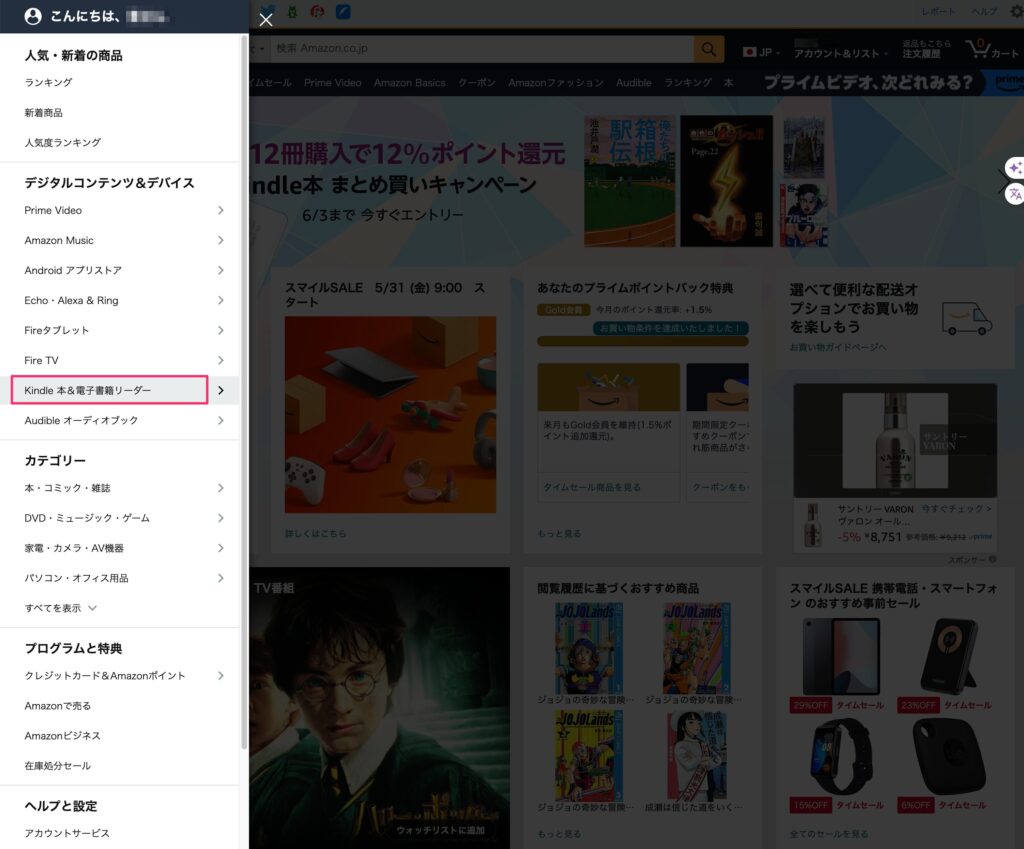
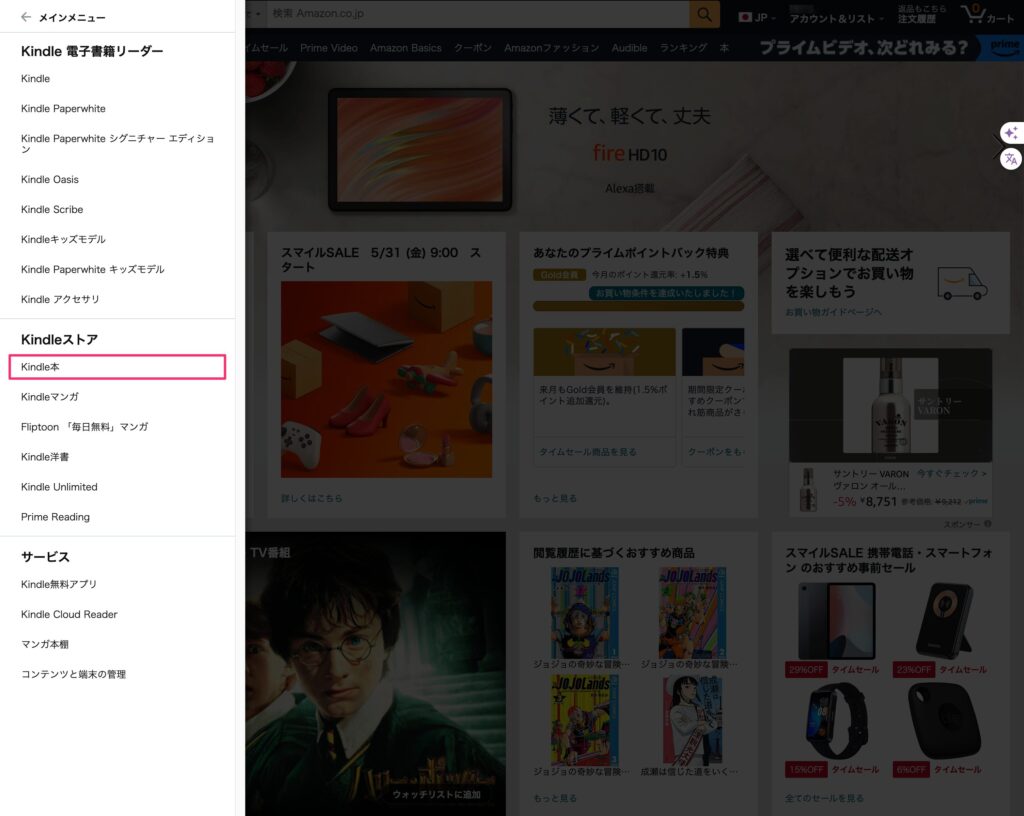
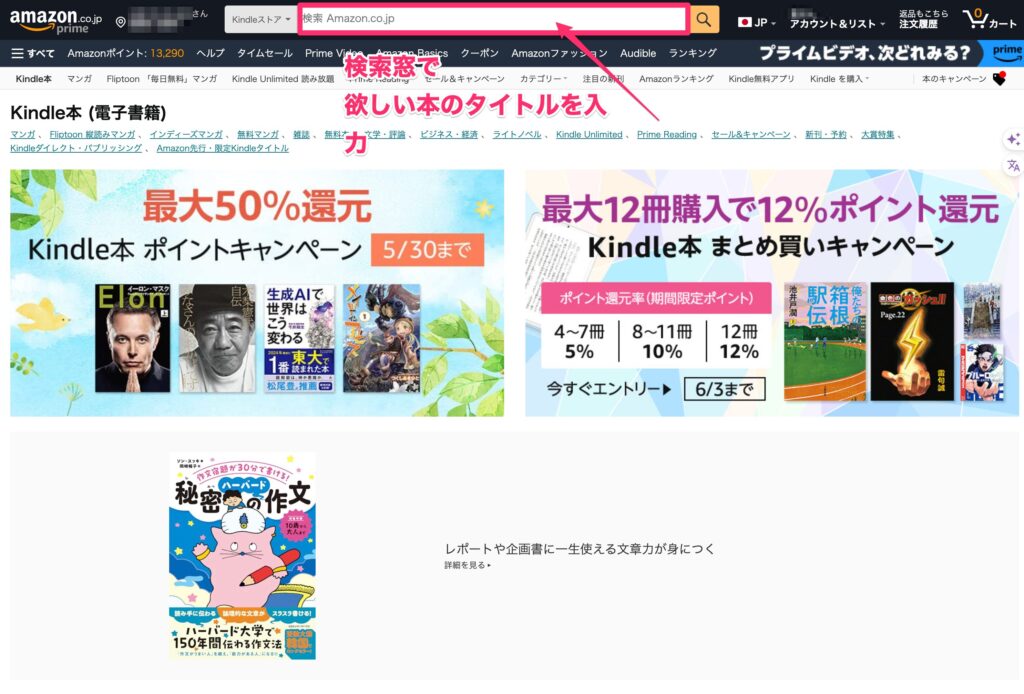
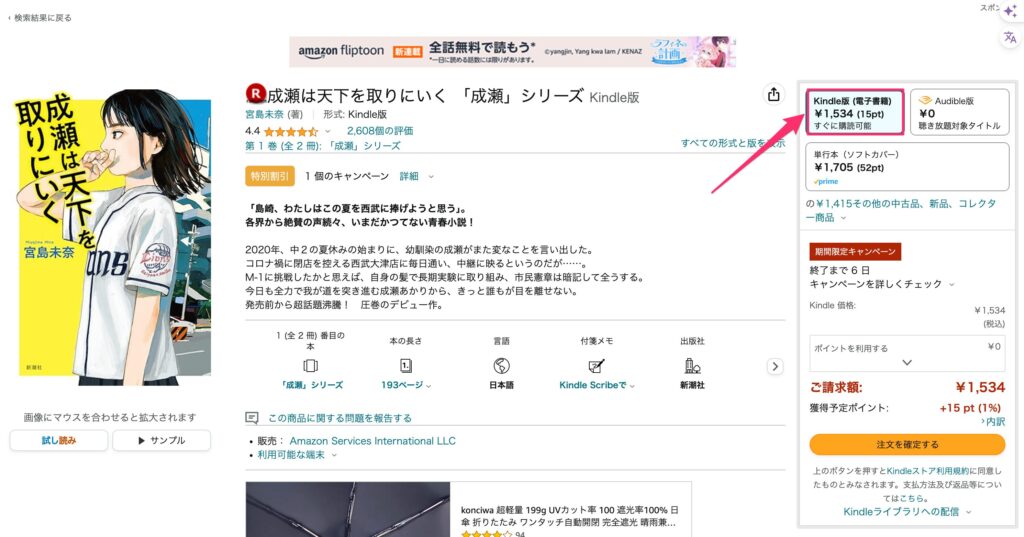
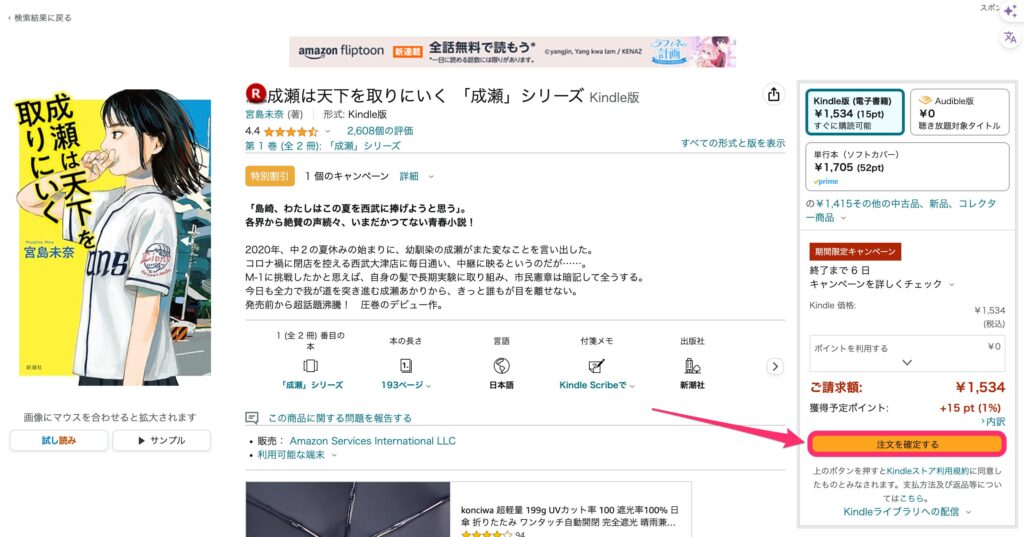
購入後は、対応する本をブラウザのKindle for Webや、対応版のKindleアプリで読めます。アプリの対応OSはAmazonの最新の案内を確認してください。
Prime Readingの使い方
Amazonプライム会員なら、Prime Readingで1,000冊以上の本が読み放題!
雑誌、マンガ、小説、ビジネス書など、色んなジャンルの本が追加料金なしで読めます。
Kindle書籍を買うときの注意点

支払い方法の確認
事前に支払い方法を設定しておかないと購入ができません
購入フォーマットの選択
必ず「Kindle版(電子書籍)」が選択されているか確認してください 。
アプリ
購入したKindle本は、購入時と同じAmazonアカウントで、対応するKindle端末・Kindleアプリを使って読めます。対応する本はKindle for Webでも読めるため、専用アプリが必須とは限りません
よくある質問

- KindleリーダーやアプリがなくてもKindle本は読める?
-
はい!Kindle for Webを使えば、スマホやパソコンのブラウザからKindle本を読めます。
- Kindle本がライブラリに表示されない場合は?
-
端末がインターネットに接続されているか確認して、Kindleアプリを同期してみてください。
- Kindle本は返品できる?
-
注文を間違えた場合、注文日を含めて7日以内なら返金できることがあります。返金はAmazonの判断によります。
らくあまこれで、対応するデバイスでKindle本を楽しめますね!



コメント