デスク環境は、良いものを一度に揃えるより不満の大きい順に1つずつ直すほうが失敗しません。この記事は「疲れる・散らかる・聞こえない」という症状から逆引きして、どの機材が効くかを整理したものです。
【結論】直す順番は「姿勢 → 目 → 配線」
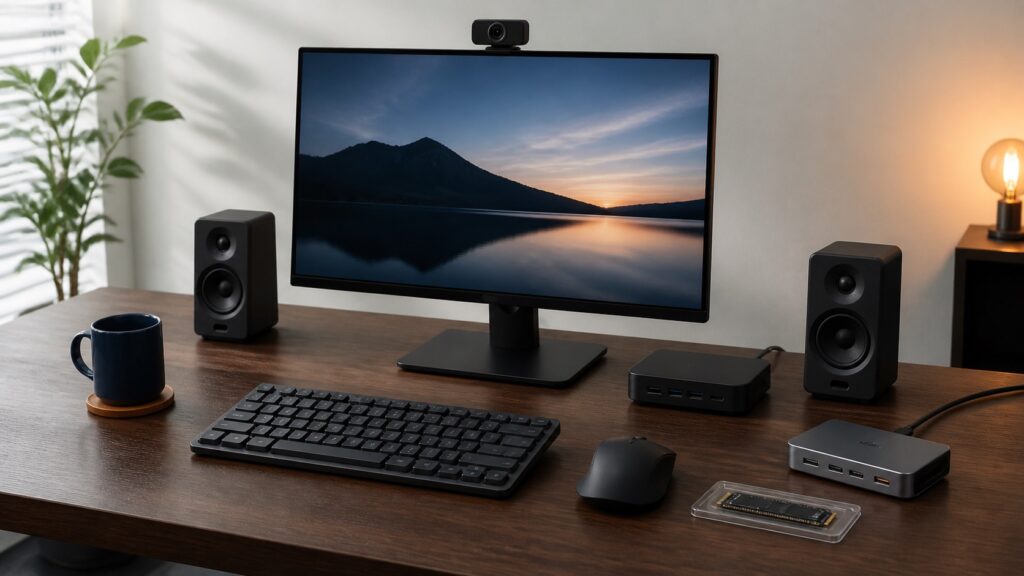
効果が大きい順に、姿勢・目・配線の3つが先です。マウスやキーボードの買い替えは満足度が高い一方、画面が低いまま・手元が暗いままだと疲れの原因が残ります。
| 順番 | 症状 | 効く機材 |
|---|---|---|
| 1 | 首・肩がこる、猫背になる | モニターアーム |
| 2 | 夕方に目が疲れる、画面がまぶしい | モニターライト |
| 3 | 机の上がケーブルで散らかる | USB-Cハブ/ドック/卓上電源タップ |
| 4 | 手首・指が疲れる | マウス/キーボード |
| 5 | 会議で聞き返される、映りが暗い | スピーカー/Webカメラ |
| 6 | 動作が重い、容量が足りない | 内蔵SSD/Wi-Fiルーター |
1. 姿勢:モニターアームで画面を目の高さに上げる
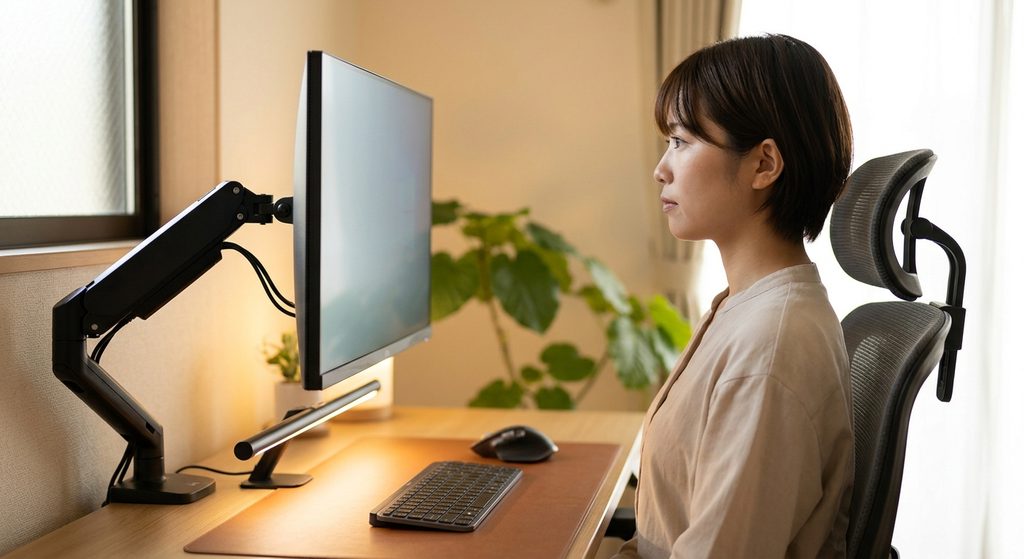
画面の上端が目の高さに来ると、自然にあごが引けて背中が伸びます。
ノートPCの画面や、付属スタンドのモニターはたいてい低すぎます。台を重ねる方法でも高さは出ますが、奥行きを調整できないぶん、顔と画面の距離が近くなりがちです。
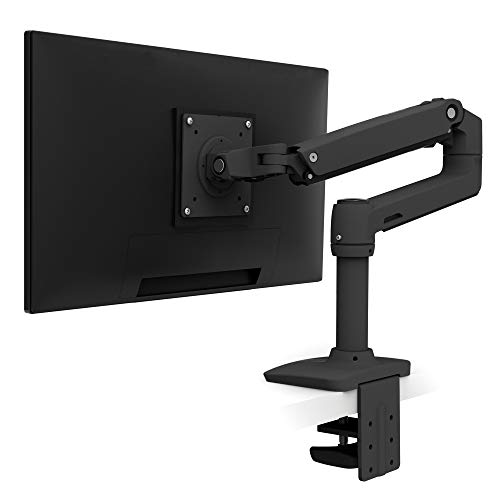
モニターアームを選ぶときの確認は3つです。
① VESA規格:背面のネジ穴が75×75mmか100×100mmか。非対応モニターには付きません。
② 耐荷重:モニター本体の重さが対応範囲に入るか。範囲外だと下がってきます。
③ 設置方法:クランプ式は天板の厚みと奥行き、背面の出っ張りの有無を確認します。
 ポチップ
ポチップ
2. 目:モニターライトで画面と手元の明暗差をなくす
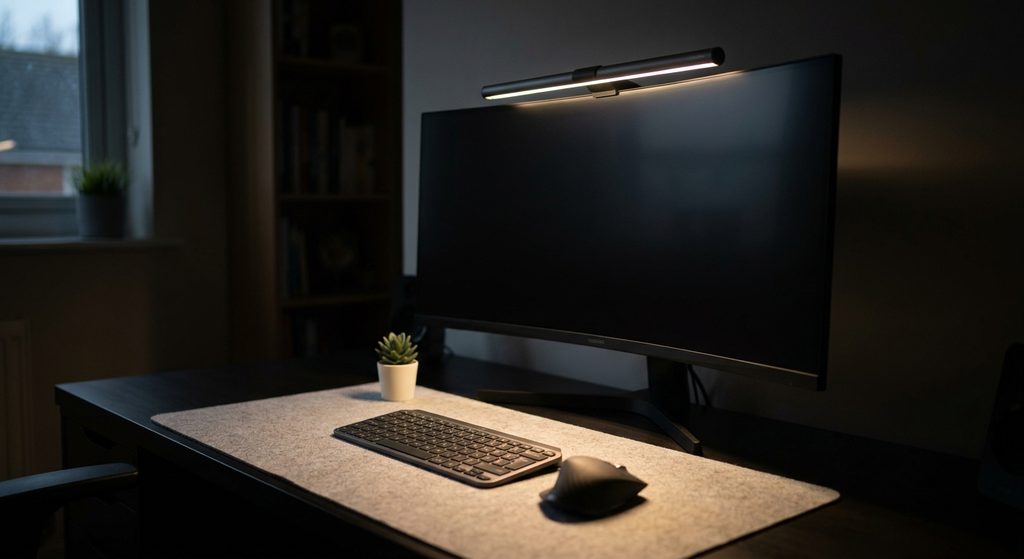
目が疲れる原因の多くは、明るい画面と暗い手元の明暗差です。部屋の照明を明るくすると画面に映り込みが出るため、モニターの上に載せて手元だけを照らすモニターライトが噛み合います。
デスクライトを置くスペースが要らないこと、画面に光が直接当たらないことがモニターライトの利点です。選ぶときはモニター上端の形状(曲面かどうか、厚み)と、給電方法(モニターのUSBから取れるか)を確認します。
価格帯の幅が大きいカテゴリです。まず効果を確かめたいなら手頃なもの、長く使う前提なら定番という分け方で十分です。
手頃に試すなら:Quntis モニターライト 40cm
 ポチップ
ポチップ
選定理由:USB給電で自動調光と色温度調節に対応し、モニターライトの効果を確かめるための最小構成が揃うため。
向いている人:まず1台導入して、明暗差が本当に楽になるか試したい人
注意点:幅40cmのため、ワイドモニターでは照らせる範囲が足りない場合があります。販売元はメーカー直販ではありません。
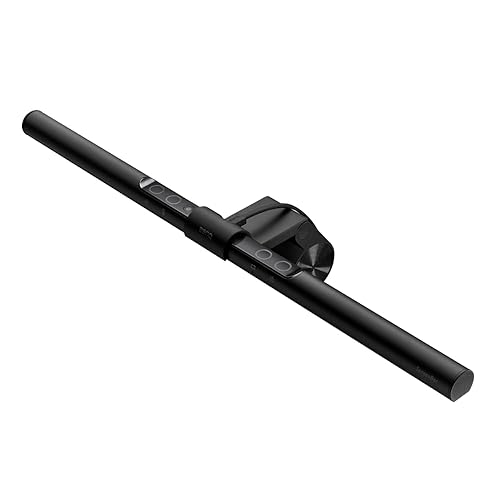
定番を選ぶなら:BenQ ScreenBar スタンダードモデル
 ポチップ
ポチップ
選定理由:モニターライトの定番で、自動調光と高演色LEDを備え、BenQ公式ストアが販売元のため入手と保証が安定しているため。
向いている人:買い替えずに長く使いたい人、色の見え方が仕事に関わる人
注意点:給電はUSB Type-Aです。リモコンは付属せず、本体のタッチ操作で調節します。リモコンや間接照明が必要な場合は上位のHalo 2になります。
3. 配線:机の上の接続を1か所に集める
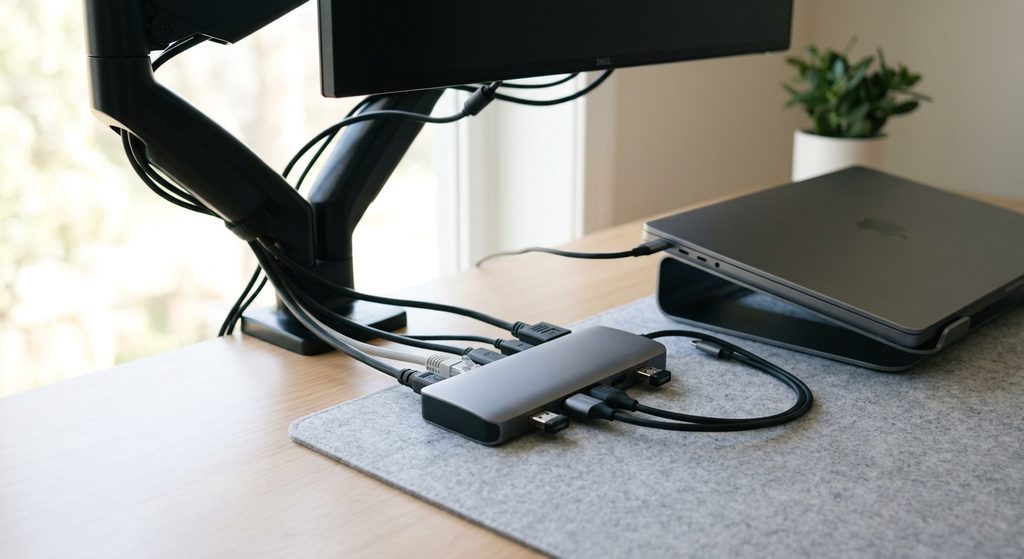
散らかって見える原因は、ケーブルの本数ではなく「行き先がバラバラなこと」です。電源とデータをそれぞれ1か所にまとめると、本数が同じでも見た目と抜き差しの手間が変わります。予算と接続台数で3段階あります。
ノートPC1台なら:USB-Cハブ
 ポチップ
ポチップ
選定理由:USB-C 1本でHDMI・データ転送用USB-A 2ポート・USB-C 2ポート・最大100WのPDパススルー給電をまとめられる6ポート構成のため。SD・microSDカードスロットはありません。
向いている人:ノートPCを持ち歩き、机に戻ったら1本挿すだけにしたい人
注意点:4K出力は60Hz対応の端子かどうかで映り方が変わります。接続するモニターの解像度とリフレッシュレートを先に確認してください。
複数画面・据え置きなら:ドッキングステーション
 ポチップ
ポチップ
選定理由:14ポートでトリプルディスプレイに対応し、DisplayLink方式のためMacでも複数画面を出しやすいため。
向いている人:モニター2〜3台と周辺機器を常時つないだまま、PCだけ抜き差ししたい人
注意点:単価は高く、モニター1台なら過剰です。DisplayLinkは専用ドライバーのインストールが必要です。
電源側をまとめるなら:卓上電源タップ
 ポチップ
ポチップ
選定理由:AC3口とUSB-C2口・USB-A1口を卓上で1台にまとめられ、液晶で消費電力を確認できるため。
向いている人:充電器とACアダプタが机の下で絡まっている人
注意点:卓上に置く前提のサイズです。足元に隠したい場合は据え置き型や壁挿し型のほうが向きます。
見た目まで整えるなら、デスクマットを1枚敷くとマウスの滑りとケーブルの見え方が同時に改善します。サイズはキーボードとマウスを並べて置ける横幅を基準に選びます。
 ポチップ
ポチップ
ドッキングステーションや充電器をブランドで比べたい場合は、Anker製品の買い価格をまとめた記事もあわせてどうぞ。
4. 入力:マウスとキーボードは「作業内容」で選ぶ
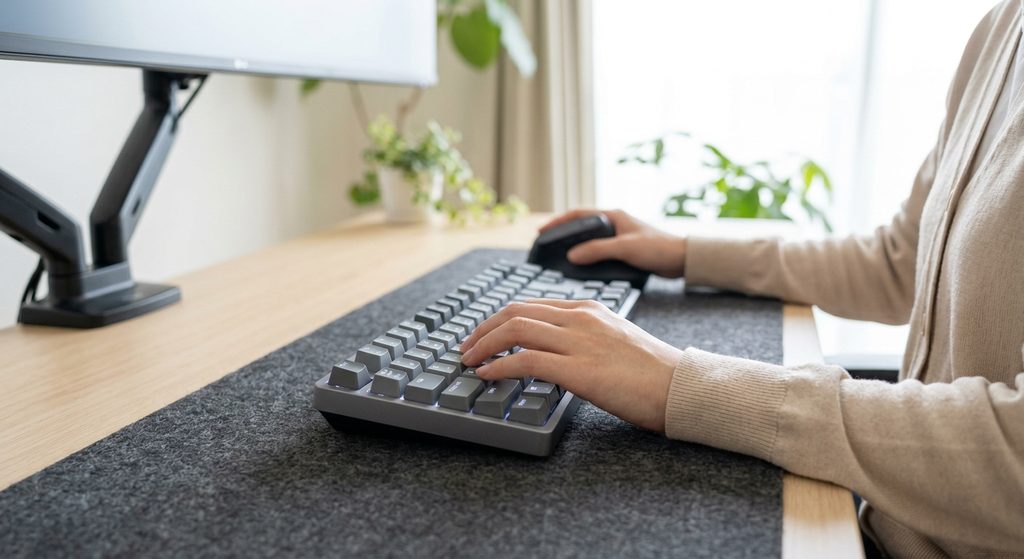
長時間のスクロールが多いか、打鍵が多いかで選ぶものが変わります。両方を一度に替える必要はありません。
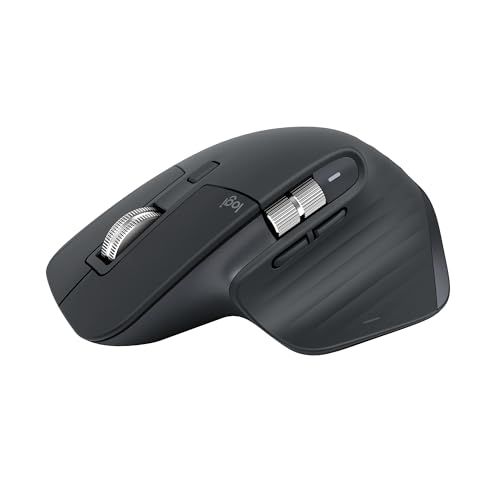
スクロールが多い人:高機能マウス
 ポチップ
ポチップ
選定理由:8,000dpiセンサー、静音クリック、高速スクロールホイール、最大3台の切り替えに対応し、表計算や長いページの移動を効率化しやすいため。
向いている人:右手用の大型マウスが合い、複数PCを切り替えて使う人
注意点:Bluetooth EditionにはUSBレシーバーが付属しません。手が小さい人、左手操作、レシーバー接続が必須の環境には向きません。
打鍵が多い人:テンキーレスのメカニカル
 ポチップ
ポチップ
選定理由:JIS配列のテンキーレスで、ホットスワップ対応のため後からキースイッチを交換できるため。
向いている人:日本語配列のまま打鍵感を変えたい人、マウスとの距離を近づけたい人
注意点:有線接続のみです。無線が必要な場合は別モデルになります。テンキーを日常的に使う人にも向きません。
5. 音と映像:会議の不満は原因を分けて直す
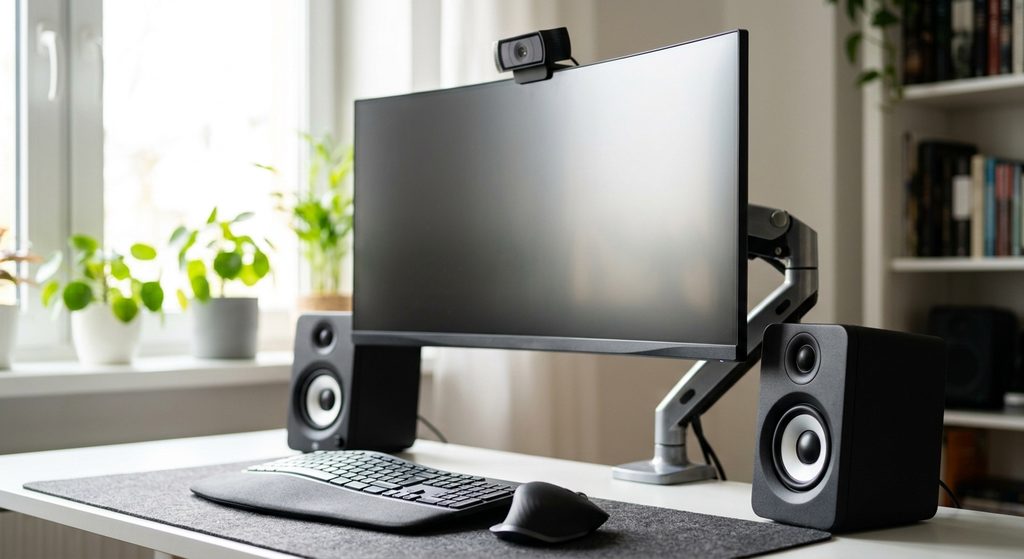
「聞き取りにくい」と「映りが悪い」は原因が別です。相手の声が聞こえないのはスピーカー、自分の声と顔が悪いのはマイクとカメラ側の問題です。まとめて直そうとすると出費が膨らみます。
 ポチップ
ポチップ
選定理由:45度上向きの設計でノートPC内蔵スピーカーから置き換えやすく、机上の設置面積も小さいため。
向いている人:相手の声が聞き取りにくい人、音楽も同じスピーカーで聴きたい人
注意点:低音を重視する用途には向きません。USB給電のため、ポートを1つ使います。
 ポチップ
ポチップ
選定理由:フルHD・オートフォーカス・ステレオマイクを1台で満たし、映りと音を同時に底上げできるため。
向いている人:ノートPC内蔵カメラの画質と暗さが気になる人
注意点:モニター上部に載せる前提のクリップです。三脚穴はありますが、設置場所の確認が要ります。
6. 速度と容量:症状が出てから買えばよいもの
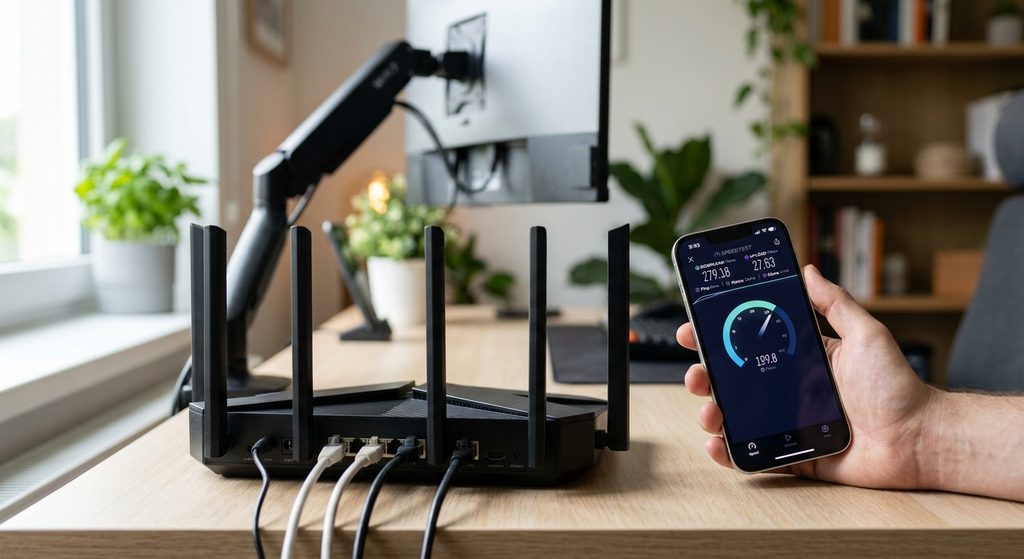
この2つは、先回りして買う必要がありません。実際に容量が足りなくなってから、回線が遅いと感じてから検討します。
 ポチップ
ポチップ
選定理由:PCIe Gen4×4接続で読込7,200MB/s、1TBで容量不足の解消と起動の速さを同時に得られるため。
向いている人:内蔵ストレージの空きが常に少ない人、大きなファイルを扱う人
注意点:M.2 2280スロットの空きと、PCがGen4に対応しているかを先に確認してください。増設作業は自己責任になります。
 ポチップ
ポチップ
選定理由:Wi-Fi 7対応で有線2.5Gbps、IPv6(IPoE)に対応し、回線側の速度を活かしやすいため。
向いている人:同時接続する端末が多く、夕方に遅くなる人
注意点:契約している回線とプロバイダがIPv6(IPoE)に対応していないと効果が出ません。端末側もWi-Fi 7対応でなければ最大速度は出ません。
7. 予算別:何から買うか
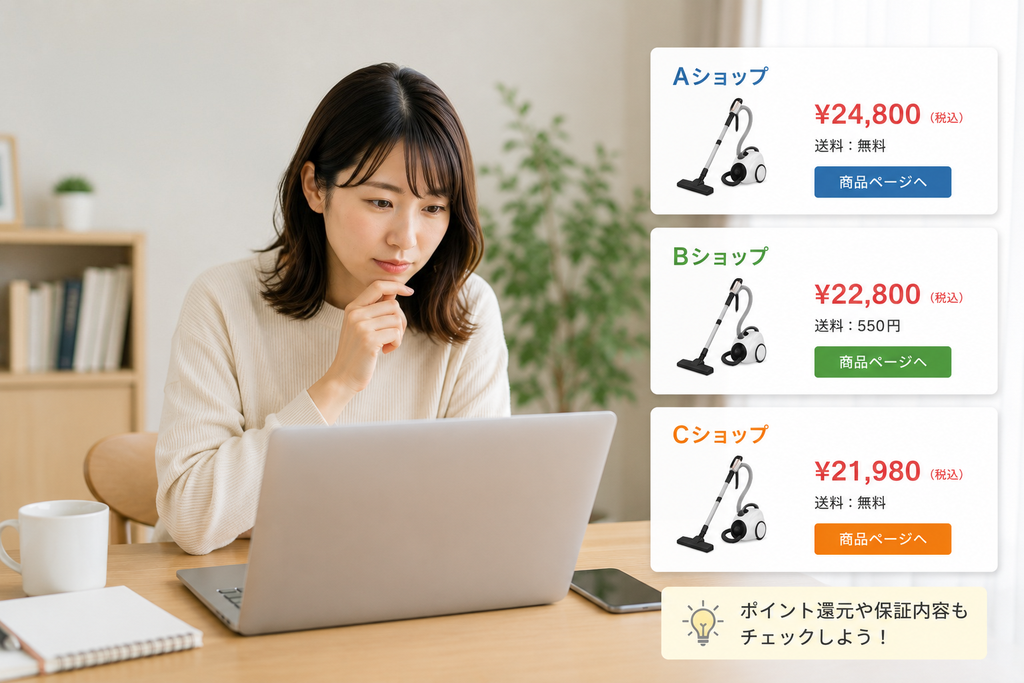
| 状況 | 先に買うもの | 理由 |
|---|---|---|
| まず1つだけ | モニターアーム | 姿勢は他の機材で代替できない |
| 在宅勤務を始めた | モニターアーム+USB-Cハブ | 高さと接続を先に固める |
| 夕方に集中が切れる | モニターライト | 明暗差は機材でしか直らない |
| 会議が多い | Webカメラ+スピーカー | 相手側の体感が最も変わる |
| モニター2台以上 | ドッキングステーション | ハブでは出力が足りない |
迷ったらモニターアームからです。体に直接効くうえ、モニターを買い替えても使い続けられます。
よくある質問
- ノートPCだけでもモニターアームは必要ですか?
-
モニターを増設しない場合は不要です。代わりにノートPCスタンドで画面を上げ、外付けキーボードとマウスを使う構成になります。画面の高さを上げると内蔵キーボードが打ちにくくなるため、この2つはセットで考えてください。
- モニターライトと普通のデスクライトはどちらがよいですか?
-
机が狭い、または画面への映り込みが気になるならモニターライトです。手元で書きものをする時間が長いなら、照らせる範囲が広いデスクライトのほうが向きます。
- ハブとドッキングステーションの違いは何ですか?
-
ポート数と給電能力、そして映像出力の数が主な違いです。モニター1台ならハブで足ります。2台以上つなぐ、または周辺機器を挿したままにしたいならドッキングステーションになります。
- 全部そろえるといくらかかりますか?
-
価格は変動するため本文には記載していません。各商品ボックスの表示価格をご確認ください。ただし一度に揃える必要はなく、この記事の順番で1つずつ足すことをおすすめします。
デスクまわりの不満から選びたい方へ
「疲れる・散らかる・聞こえない」といった症状から機材を選べるよう並べたリストです。セール時期に関係なく見られます。
まとめ:不満の大きい順に、1つずつ足す
デスク環境は、一度に完成させるものではありません。
姿勢・目・配線の3つを先に直すと、そのあとの入力機器や音まわりの効果もはっきり感じられるようになります。逆に、画面が低く手元が暗いままマウスだけ替えても、疲れの原因は残ります。
この記事で紹介した13点
症状と対応する機材を一覧にしました。上から順に効果が大きいので、気になる行から戻って読んでください。
| 順番 | 症状・用途 | 紹介した機材 |
|---|---|---|
| 1 | 姿勢 | ERGOTRON LX モニターアーム デスクマウント |
| 2 | 目|まず試す | Quntis モニターライト 40cm |
| 2 | 目|長く使う | BenQ ScreenBar スタンダードモデル |
| 3 | 配線|ノートPC1台 | UGREEN Revodok USB-C ハブ 6in1 |
| 3 | 配線|複数画面・据え置き | Anker Prime ドッキングステーション 14-in-1 |
| 3 | 配線|電源をまとめる | CIO Polaris CUBE DESK 卓上電源タップ |
| 3 | 配線|見た目を整える | サンワサプライ デスクマット フェルト素材 |
| 4 | 入力|スクロールが多い | ロジクール MX MASTER 3S Bluetooth Edition |
| 4 | 入力|打鍵が多い | Keychron C3 Pro(JIS・赤軸) |
| 5 | 音|相手の声が聞き取りにくい | Creative Pebble V3 |
| 5 | 映像|自分の映りが悪い | ロジクール C920n |
| 6 | 容量が足りない | KIOXIA 内蔵SSD 1TB |
| 6 | 回線が遅い | エレコム Wi-Fi 7 ルーター WRC-W701-B |
あわせて読みたい
セール時の買い時を価格履歴から見るなら前者、そもそも次のセールがいつかを知りたいなら後者が参考になります。

※価格および在庫状況は表示された日付・時刻の時点のものであり、変更される場合があります。最新情報はAmazon公式サイトをご確認ください。


コメント